Blokkering maken
In Bookzo is het mogelijk om een accommodatie te blokkeren. Dit is bijvoorbeeld handig wanneer een accommodatie tijdelijk niet beschikbaar is vanwege onderhoud
Blokkeren via planbord
Er zijn meerdere manieren om een blokkering te plaatsen in Bookzo. De makkelijkste manier is via het planbord, in Bookzo Web vind je deze optie via de rechtermuisknop.
Om een blokkering te maken klik je in het planbord op de gewenste aanvangsdatum van de blokkering. In plaats van Nieuwe reservering kies je voor Nieuwe blokkering.
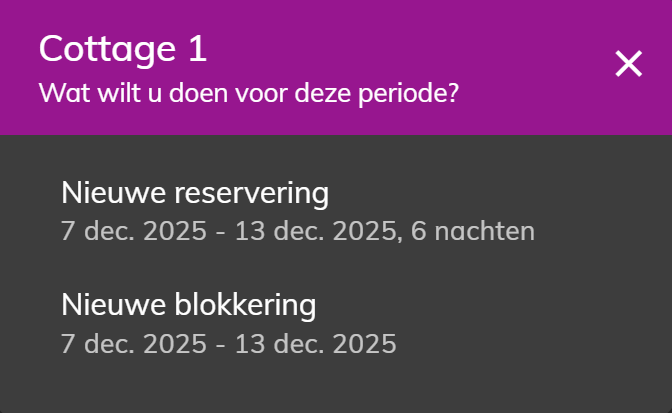
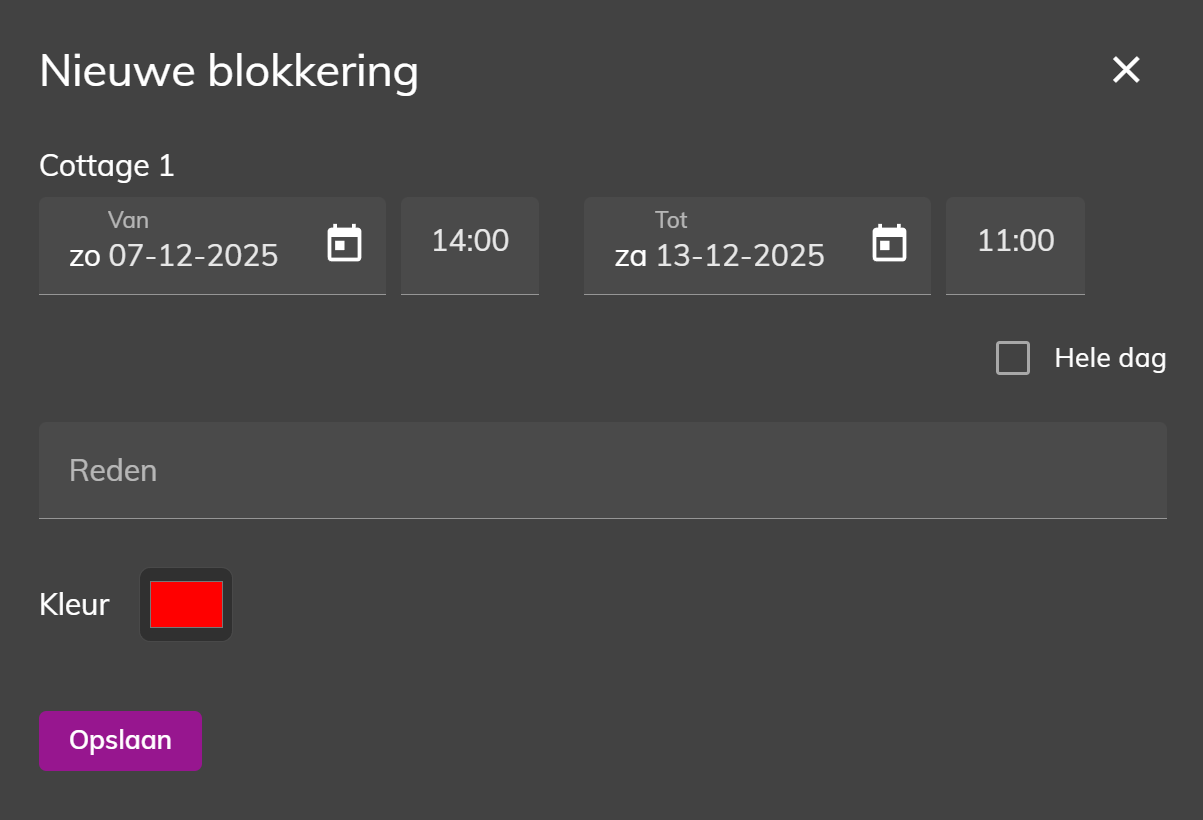
Er opent een venster waarin je de datum en reden van de blokkering kunt aangeven. Tevens kun je kiezen of het een blokkering met tijd is of dat dit geldig is voor de hele dag.
Wanneer je een blokkering met tijd invoert kun je bijvoorbeeld 's ochtends onderhoud hebben, maar 's middags de accommodatie wel vrij hebben voor aankomst.
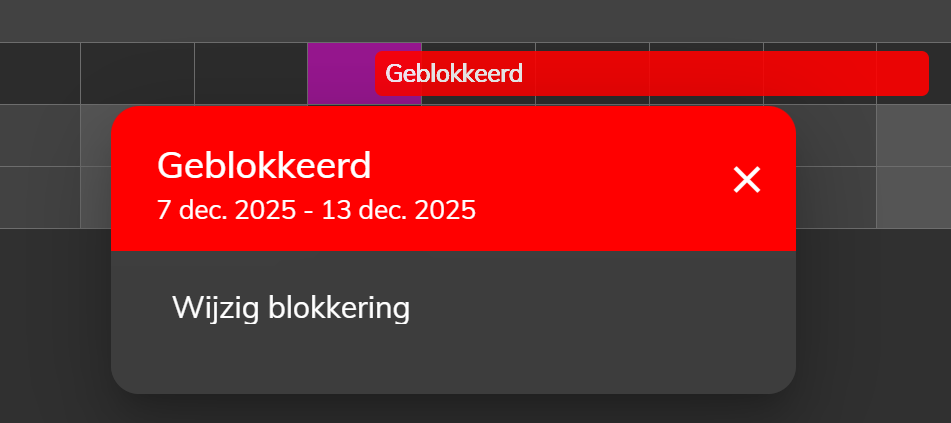
In het planbord verschijnt de periode waarvoor je een blokkering hebt aangemaakt, wanneer je hier met je muis overheen gaat zie je de reden van de blokkering. Wanneer je er vervolgens op drukt kun je de blokkering wijzigen.
Beschikbaarheid
Online is de accommodatie in de geblokkeerde periode nu niet beschikbaar en niet boekbaar. Het blijft mogelijk om handmatig reserveringen in een geblokkeerde periode in te voeren. Je kan dus via het planbord blokkeringen overrulen.
Zijn er prijzen beschikbaar, dan worden deze op de gebruikelijke wijze berekend.
Bulk blokkeringen
In Bookzo Web kun je ook in één keer alle accommodaties blokkeren via Bulk Updates. Dit is bijvoorbeeld handig wanneer je een bepaalde periode van het jaar gesloten bent. Deze kun je er ook in een keer af halen. Ga naar het tabblad Accommodaties en kies voor Wijzigen:
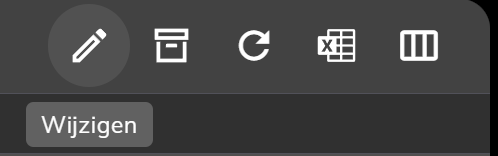
Selecteer alle accommodaties die je wil wijzigen en klik op het paarse pennetje.
Vervolgens geef je aan welke wijziging je wil doen:
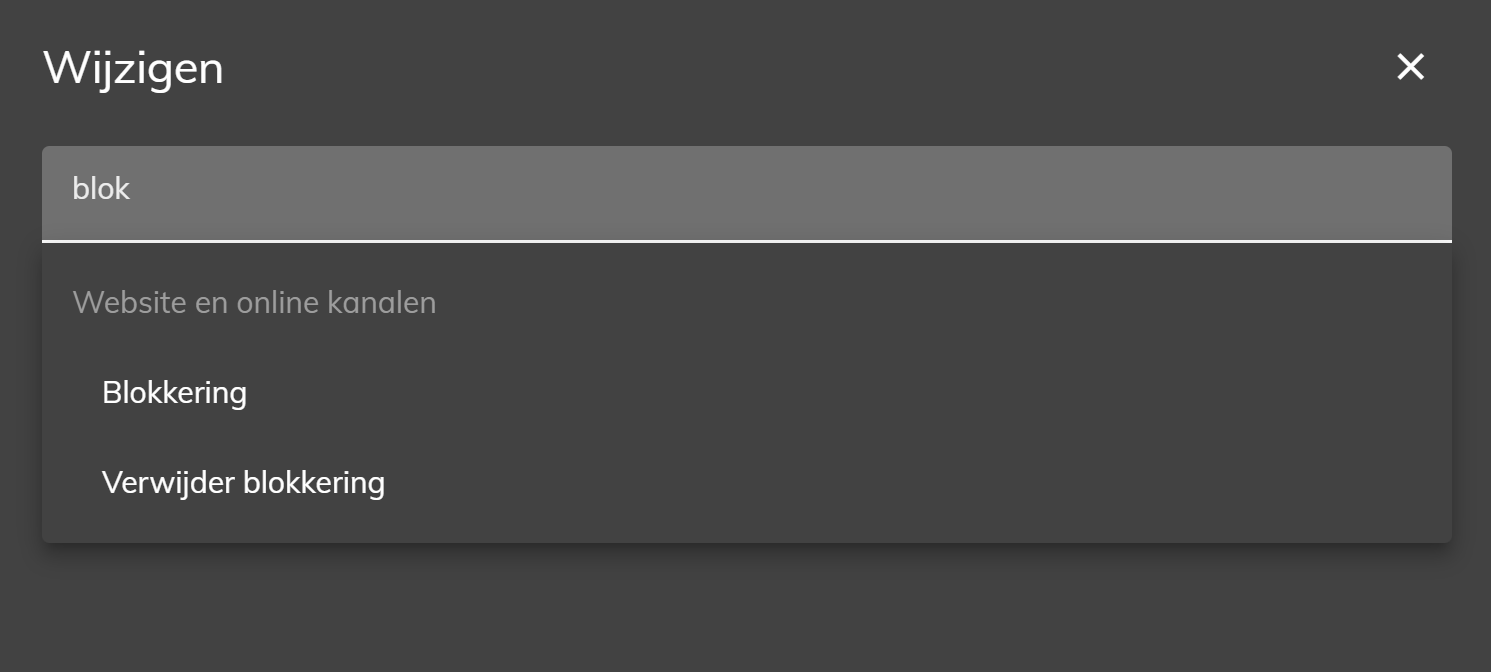
Zoek op blokkering en vul de gegevens van de blokkering in om deze in een keer op meerdere accommodaties te plaatsen.