Koppeling kassa Lightspeed (K-series)
Voor het inrichten van de koppeling tussen Bookzo en Lightspeed (K-series) zijn de volgende stappen nodig.
Overleg dit met de helpdesk van Bookzo.
Koppeling instellen
- Bookzo verstrekt de Lightspeed link per e-mail aan de klant.
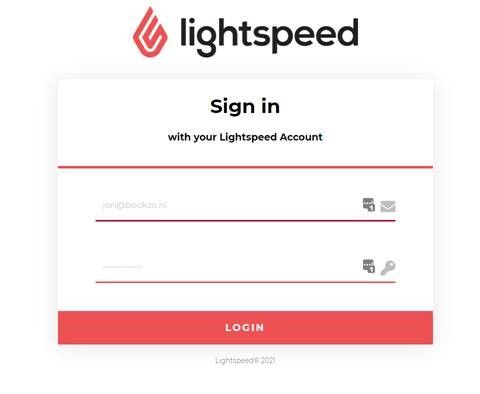
- Als de klant op deze link klikt, kan hij inloggen in Lightspeed.
- Hier kan toegang geven worden aan Bookzo om te koppelen met Lightspeed.
- Daarna kan in de beheer-omgeving van Bookzo bij 'Lightspeed business' de juiste klant worden gekozen.
Betaalmethode toevoegen in Lightspeed
In Lightspeed moet een betaalmethode worden toegevoegd voor Bookzo.
- Ga in Lightspeed naar 'Configuratie > Instellingen > Betaalmethoden'.
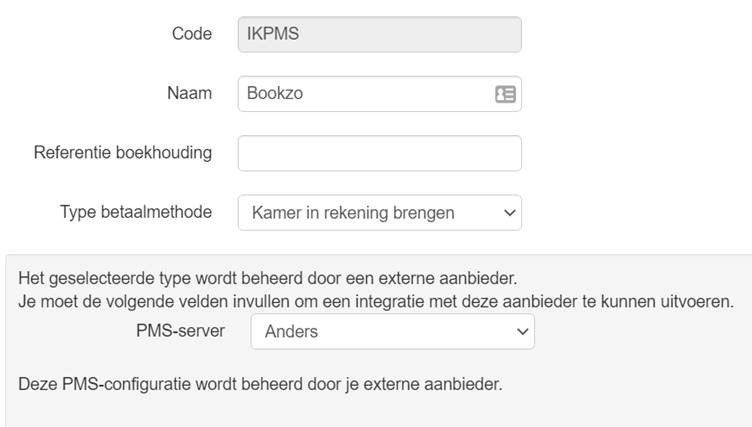
- Maak een nieuwe betaalmethode aan volgens onderstaande instellingen:
Code: IKPMS Type betaalmethode: Kamer in rekening brengen PMS-server: anders
Lightspeed instellen in Bookzo
- Voor de koppeling tussen Bookzo en Lightspeed zijn authenticatiegegevens nodig die ingesteld moeten worden in Lightspeed. Deze gegevens kunt u opvragen bij de Helpdesk van Lightspeed. Zij zullen vervolgens deze gegevens instellen in Lightspeed. De URL voor Lightspeed is https://pos.mijnreservering.info/wcf/XmlPosService.svc (Hotelcode invoeren is niet van toepassing)
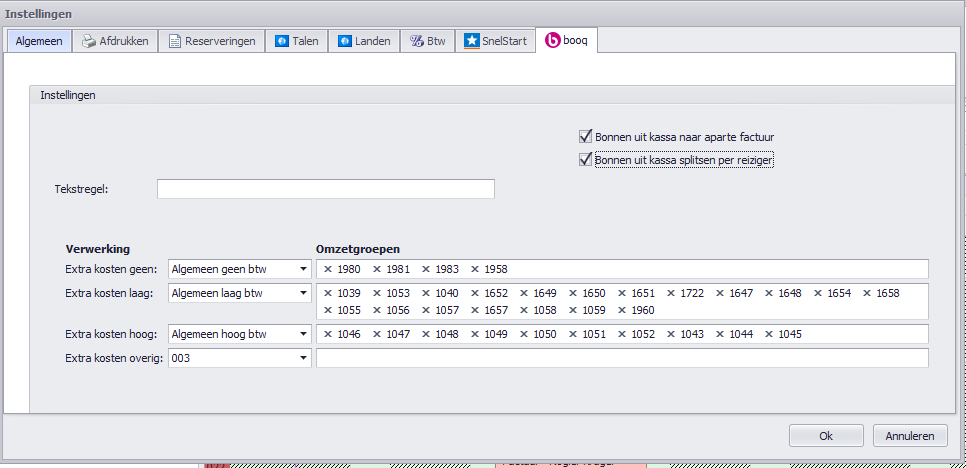
- In Lightspeed vindt u onder 'Configuratie > Items > Boekhoudgroepen' een overzicht van de verschillende omzetgroepen, deze moeten in Bookzo worden gekoppeld bij 'Instellingen > Instellingen > Lightspeed'. U kunt 4 'kosten' koppelen aan verschillende boekhoudgroepen uit Lightspeed (zie afb.)
- Er moet een accommodatie aangemaakt worden met de naam 'CashAccount' waar de losse verkopen op geboekt kunnen worden. Houdt deze naam exact aan en wijzig deze niet.
- Op deze accommodatie moet een bevestiging of factuur aangemaakt worden, met als status ingechecked.
- Voor elk betaalmiddel moet een Extra kosten worden aangemaakt. Dus heeft u de betaalmiddelen 'Contant' en 'Pin*', dan maakt u hiervoor extra kosten aan, bijv.:
- Naam: Contant:
- Btw-Tarief: Geen
- Indien gekoppeld aan de administratie is ook een grootboekrekening (tussenrekening) nodig.
- Contant (+ Wisselgeld)
- Pin (+ Wisselgeld)
- Creditcard (+ Wisselgeld)
* Vraag een lijst met alle beschikbare betaalwijzen op bij Lightspeed, elke betaalwijze ook als betaalwijze Wisselgeld aanmaken.
Optioneel- U kunt een vinkje zetten bij 'Bonnen uit kassa naar aparte factuur', dan worden bonnen uit Lightspeed op aanvullende facturen in Bookzo geplaats, per dag wordt één aanvullende factuur gemaakt en worden bonnen van die dag op verzameld.
- U kunt een vinkje zetten bij 'Bonnen uit kassa splitsen per reiziger', dan kan in Lightspeed geboekt worden op kamer, op een unieke reiziger. In Bookzo worden dan de bonnen vermeld met reiziger. Indien 'Bonnen uit kassa naar aparte factuur' aan staat, krijgt elke reiziger zijn eigen factuur.
- Op kamer/accommodatienummer
- Op naam van de gast
- Op naam van de accommodatie
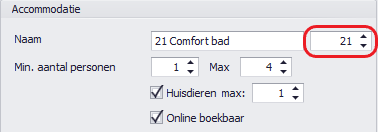
Wilt u bonnen door boeken op kamer/accommodatienummer dan is het belangrijk dat het nummer wordt ingevoerd naast het veld van de accommodatienaam.
Koppeling met administratie
Heeft u Bookzo gekoppeld aan de administratie, dan is het wenselijk om de omzet van Lightspeed ook te kunnen synchroniseren met de administratie. Dit kan op drie verschillende manieren via het aanmaken van Extra kosten. In alle gevallen moet een grootboeknummer worden ingevoerd met het BTW percentage wat correspondeert in de administratie.
1. Per artikel (bijvoorbeeld Koffie)
U kunt voor elk artikel uit Lightspeed een eigen Extra kosten aanmaken in Bookzo, als Bookzo de omschrijving van het artikel vind (bijvoorbeeld Koffie) dan wordt deze aan de Extra kosten gekoppeld in plaats van de Omzetgroep.
2. Per Omzetgroep (bijvoorbeeld Warme dranken)
Vul dan bij Code van de Extra kosten het Omzetnummer in. In onderstaand voorbeeld maken we Warme dranken aan met omzetgroep 1026 en BTW laag.
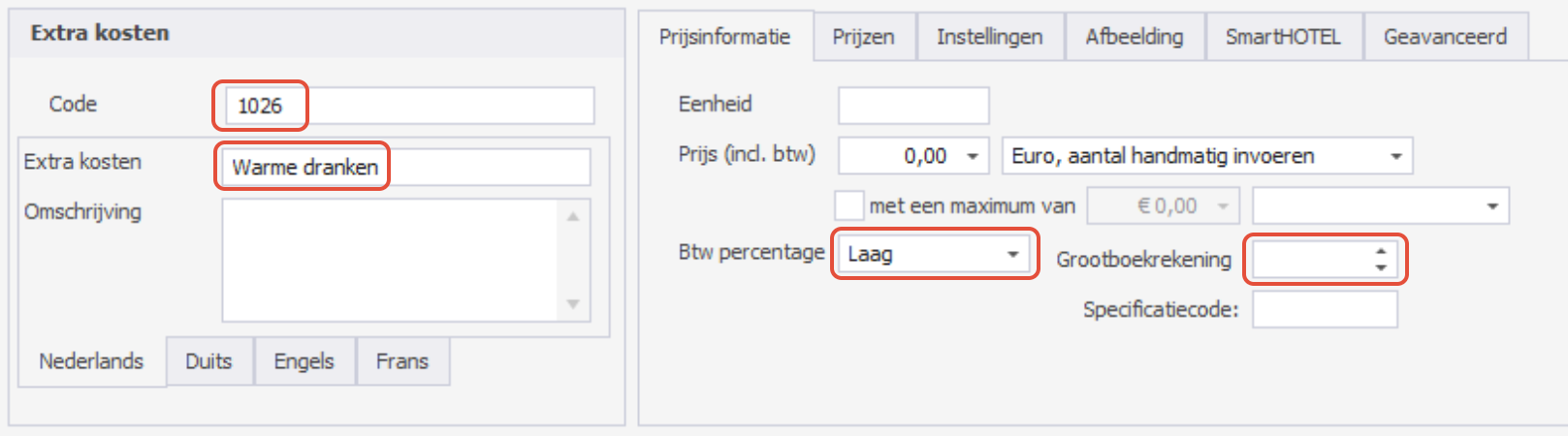
- Ga naar Stamgegevens > Extra kosten > Klik op [Nieuw].
- Vul bij Code de boekhoudgroep van Lightspeed in, bijvoorbeeld: Keuken.
- Vul bij Extra kosten ook Keuken in.
- Zet het BTW percentage op Laag.
- Vul bij Grootboekrekening het grootboeknummer in wat overeenkomt met het nummer in de administratie (Specificatiecode kan leeg blijven)
- Klik op Opslaan en sluiten
Herhaal bovenstaande stappen voor elke Omzetgroep.
3. Omzetgroepen verzamelt naar Algemeen BTW (Bijvoorbeeld Algemeen laag BTW)
In Bookzo zijn de Extra kosten Algemeen geen BTW, Algemeen laag BTW, Algemeen hoog BTW al standaard aangemaakt. Deze kunt u gebruiken in het Instellingen venster van Lightspeed. Voer de boekhoudgroep van Lightspeed in met aansluitend een komma.
Dit ziet er dan als volgt uit:
