
Wanneer je al prijzen hebt ingevoerd in Bookzo Desktop, geef je eerst aan vanaf welke datum je met de prijzen in Web wilt gaan werken. Hiervoor open je Bookzo Desktop en ga je naar Instellingen - Instellingen. Halverwege dit scherm kun je bij 'Web prijzen vanaf aankomst' de datum aangeven vanaf wanneer je wilt starten met de prijzen in Web.

Verstandig is, om dit niet gedurende het seizoen te doen, maar bijvoorbeeld bij de start van het nieuwe jaar. De prijzen in Bookzo Web kunnen wel al ingesteld worden, deze gaan pas in vanaf de datum die je bij 'Web prijzen vanaf aankomst' hebt aangegeven. Let op! De prijzen die je in Bookzo Web invoert zie je niet terug via Bookzo Desktop.
Ingestelde prijzen in Bookzo Desktop gelden niet meer nadat Web prijzen vanaf aankomst is ingesteld. Uiteraard kun je nog steeds reserveringen maken via Bookzo Desktop. Voor het inzien of wijzigen van prijzen ga je naar Bookzo Web.
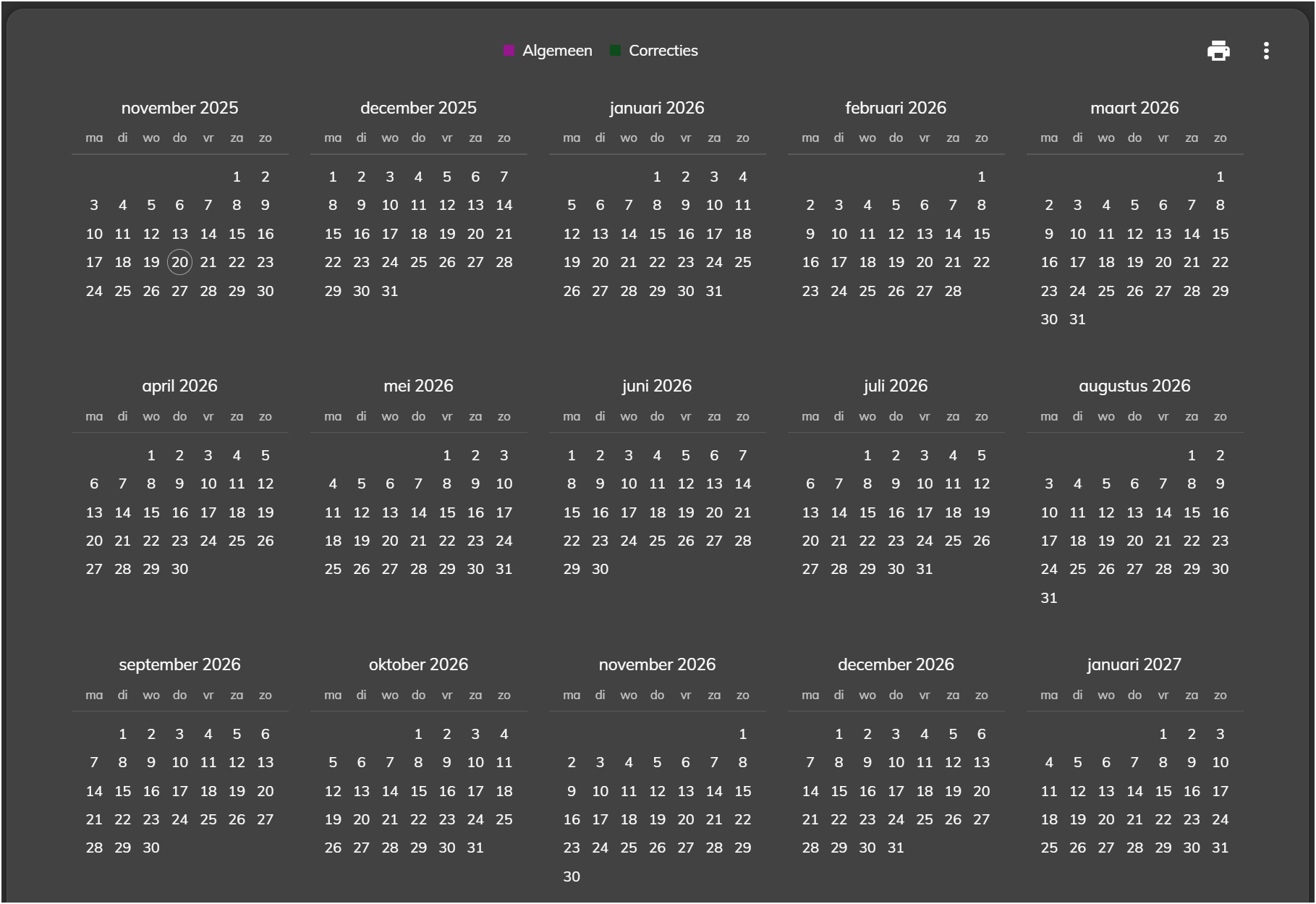
Om prijzen in te stellen ga je Prijzen op de menubalk, zie je deze niet dan dien je op 'Meer' te klikken, hier zie je de overige opties. Wanneer je deze opent kom je in een lege kalender en kun je prijzen gaan aanmaken. Je kunt nu de datum aanklikken waarop je wilt beginnen met invoeren van je prijzen.
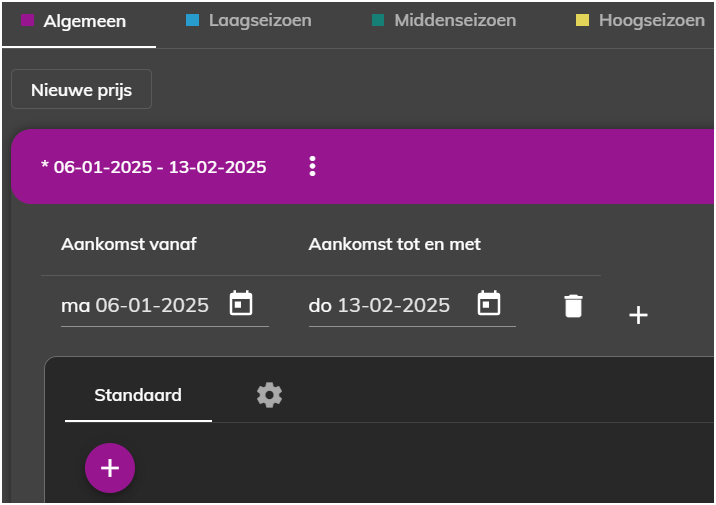 | Nu kom je in het invoerscherm, waar je kunt aangeven tot wanneer de prijs geldig is. Let op! Het gaat om 'aankomst vanaf' en 'aankomst tot en met'. In het voorbeeld hiernaast is er gekozen voor een aankomst vanaf een maandag en stop op aankomst tot en met donderdag, zodat er op vrijdag 14-02-2025 weer een hogere prijs ingevoerd zou kunnen worden. |
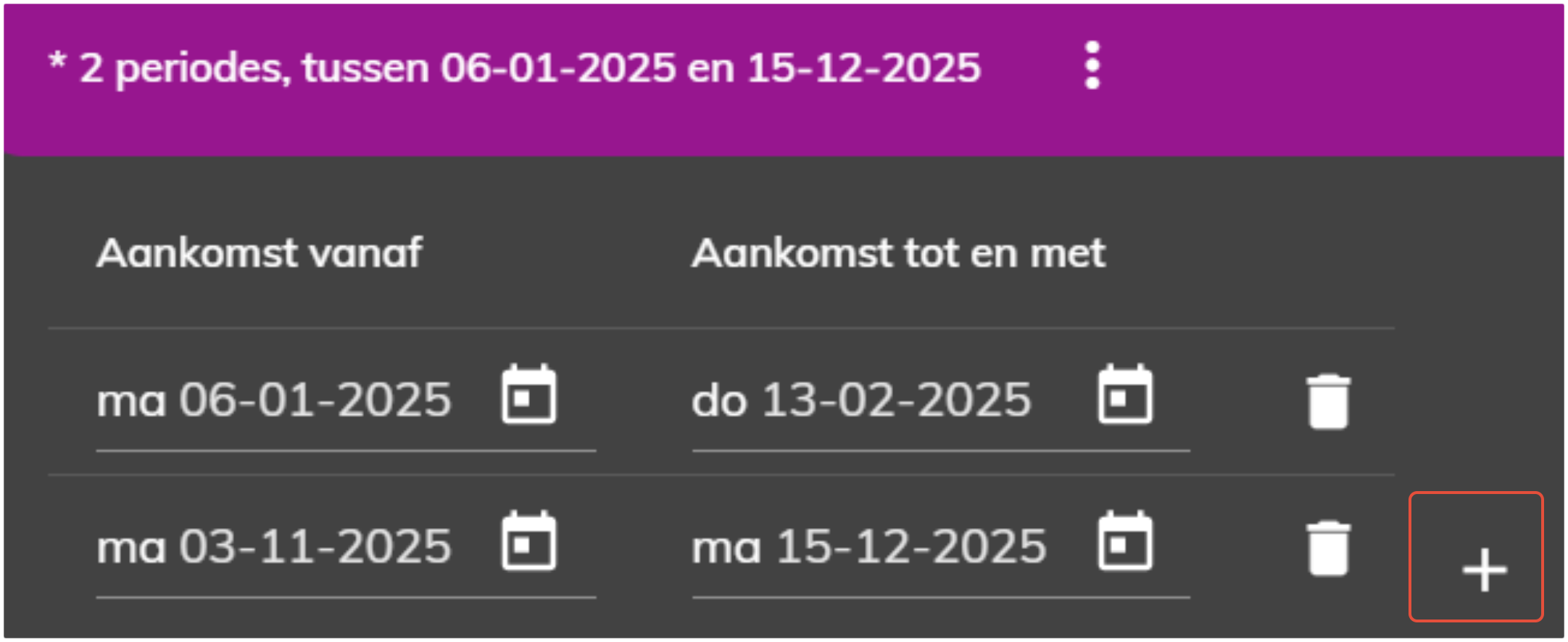 | Als een prijs later in het jaar nog een keer terugkomt, kun je die datum ook toevoegen door op het plusje te klikken. |
Een verblijfsperiode of nacht toevoegen
Als je de data hebt toegevoegd, geef je aan voor welke verblijfsperiodes de prijs geldt.
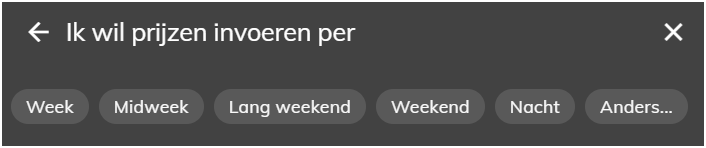 | Om een verblijfsperiode aan te maken klik je onder Standaard op het paarse plusje. Klik in de pop-up aan welke verblijfperiodes je wilt toevoegen. |
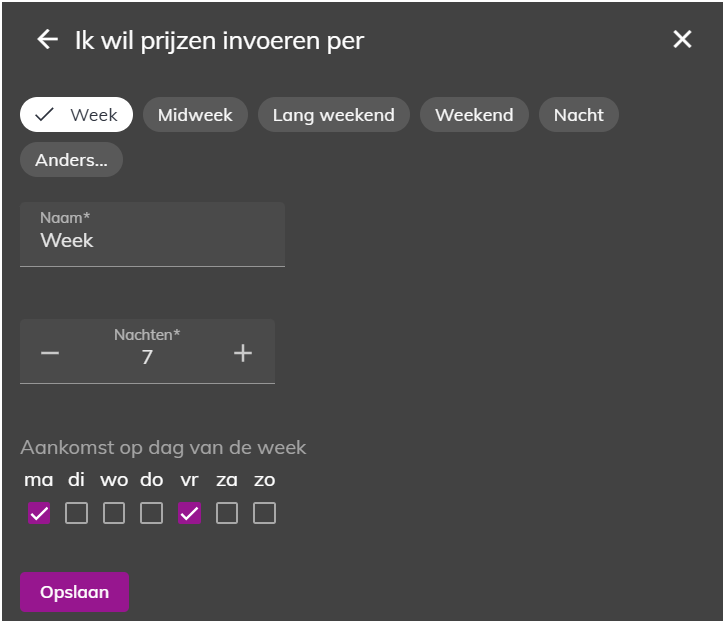 | In deze pop-up geef je bij de verblijfsperiode aan wat de aankomstdagen zijn, bij een week kun je bijvoorbeeld ook de vrijdag aanvinken als dit bij jou een aankomst is. Klik op Opslaan en klik nogmaals op de plus om nog een periode toe te voegen. Als je alle periodes hebt toegevoegd klik je op Opslaan, hierna kom je in het scherm om prijzen in te gaan voeren. Je kunt hier ook een eigen periode aanmaken, kies dan voor 'Anders...'. We adviseren de standaard periodes te gebruiken. |
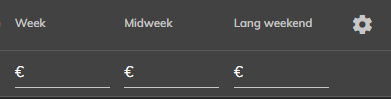 | Vervolgens kun je per periode een prijs invoeren, deze is geldig voor de aankomstdagen die je bij 'Aankomst vanaf' en 'Aankomst tot en met' hebt ingevuld. |
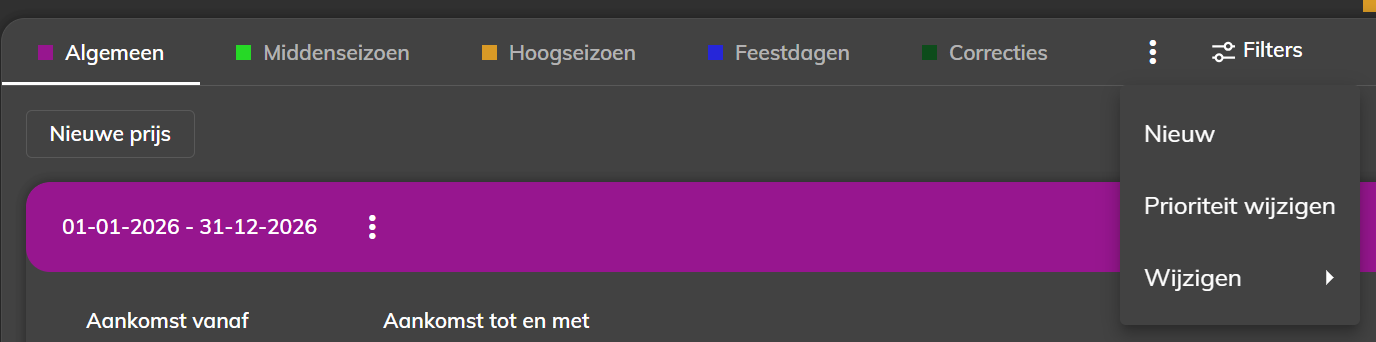 | In Bookzo Web kun je werken met verschillende prijslagen. De eerste laag is de algemeen laag. In deze laag kun je je basisprijs toevoegen voor het hele jaar. Doormiddel van de drie puntjes en nieuw kun je een nieuwe prijslaag toevoegen. Denk hierbij aan Hoogseizoen, laagseizoen, Kerstvakantie, etc. Met het gebruik van deze lagen kun je overzichtelijk aangeven wanneer een bepaald tarief moet gelden. Hieraan kun je voor deze periode specifieke restricties koppelen. Is het bijvoorbeeld in het hele jaar mogelijk om aan te komen op maandag en vrijdag, maar in de zomer alleen op vrijdag? Dan geef je dit hier aan. Wanneer de prijzen zijn ingevuld, druk je op Opslaan en ga je terug naar het jaaroverzicht. Bookzo zal de dagen waarvoor je al een prijs hebt ingevoerd blokkeren, zodat je geen overlap krijgt. |
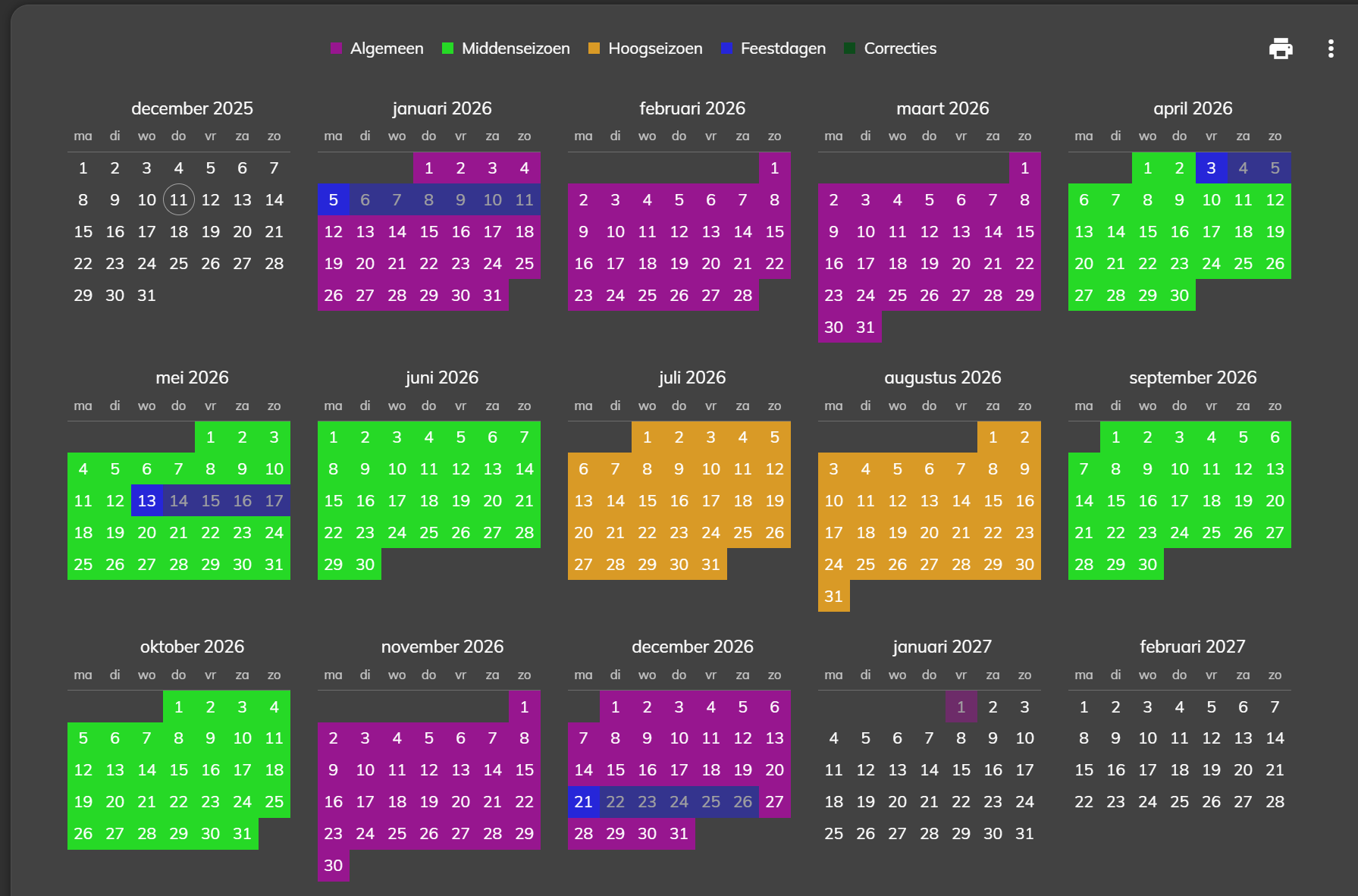
In het jaaroverzicht kun je controleren of overal prijzen zijn ingevoerd, voor welke periode er prijzen zijn en wat de aankomstdagen en verblijfsduur is. Als je met de muis over de aankomstdagen beweegt, zie je waarvoor de aankomst geldt. Hieronder kun je op maandag aankomen en is daar een prijs voor een week en een midweek aanwezig.
Bij Periode prijzen kun je restricties invoeren. Dit is echter niet nodig wanneer de periodes correct ingesteld staan. Mocht je toch restricties in willen voeren kun je deze activeren. Ga hiervoor naar de 3 puntjes naast de prijslagen; Kies voor 'Wijzigen' en selecteer de juiste laag welke je wilt wijzigen. Hier kun je het schuifje bij Restricties aan of uit zetten. Hoe je restricties gebruikt lees je hieronder.
Nachtprijzen en restricties
Wanneer je werkt met nachtprijzen en ook 'Nacht' selecteert bij het aanmaken van een prijsperiode, krijg je 7 dagen te zien welke je allemaal een prijs per nacht geeft. De optie om restricties toe te voegen aan de nachtprijs, zoals een Min- of Maxstay en Aankomst- en Vertrekdagen vind je in de regel eronder (deze kun je uitklappen).
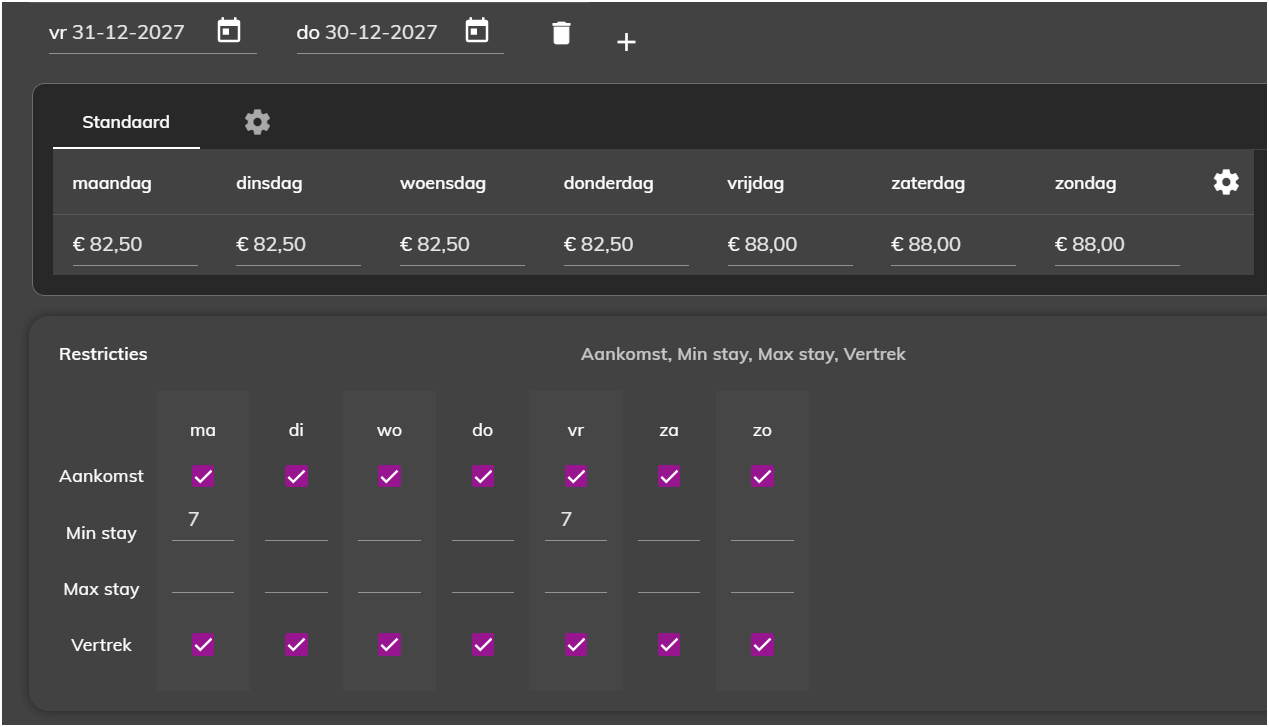
Als je restricties gaat gebruiken, zie je dat terug aan het Actief label. Zo weet je dat je voor die prijzen een restrictie gebruikt en kun je de regel openklikken om jouw invoer te bekijken.
Extra Persoon
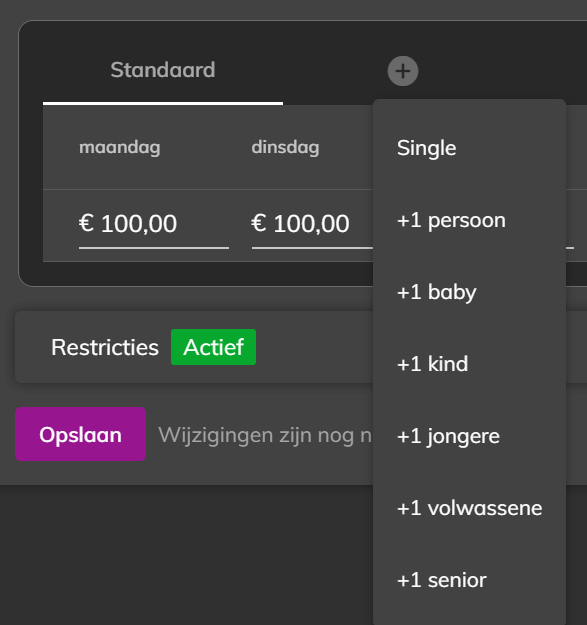 | Wil je een extra persoonsprijs instellen, dan klik je naast de Standaardprijs op het plusje. Je krijgt nu de keuze voor wie je prijzen toe wilt voegen. Wanneer je met extra personen wilt werken dien je eerst bij de accommodatie aan te geven voor hoeveel personen de standaardprijs is. |
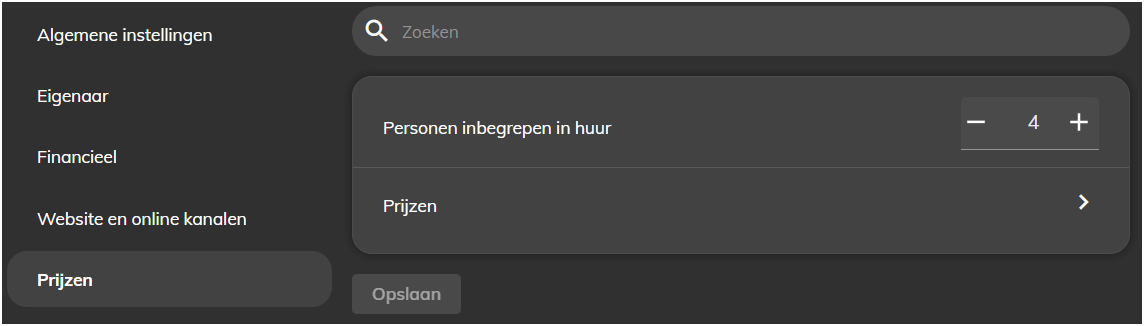 | Hiervoor klik je bij de betreffende accommodatie op het pennetje en ga je naar Prijzen. Hier kun je aangeven hoeveel personen er in de standaard prijs zitten. Bijvoorbeeld bij een groepsaccommodatie is de standaardprijs voor 25 personen. Voor elk extra persoon reken je een x bedrag per dag. Het bedrag voor de extra persoon per dag stel in bij het prijsoverzicht. |
Feestdagenlaag
De feestdagenlaag is een laag waarin de feestdagen al vast zijn gezet. Wanneer je de feestdagenlaag opent, krijg je een overzicht van alle feestdagen. In de feestdagenlaag kun je niet werken met restricties.
Om een nieuwe feestdag toe te voegen klik op het paarse plusje. Selecteer welke je wilt gebruiken en druk op Toevoegen. Nu krijg je per feestdag de mogelijkheid om prijzen in te voeren.
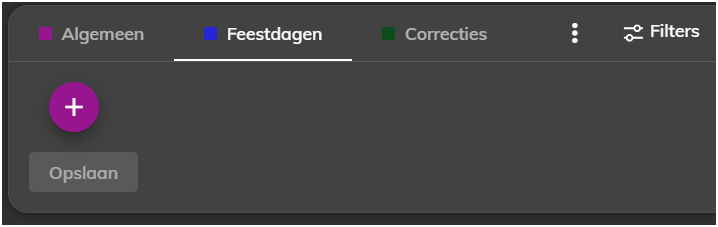
Feestdagen zoals bijvoorbeeld de Zwarte Cross staan niet in dit overzicht, omdat deze niet landelijk voorkomen. Wel kun je deze toevoegen door, boven aan de lijst met de te selecteren feestdagen, op het paarse plusje te klikken.
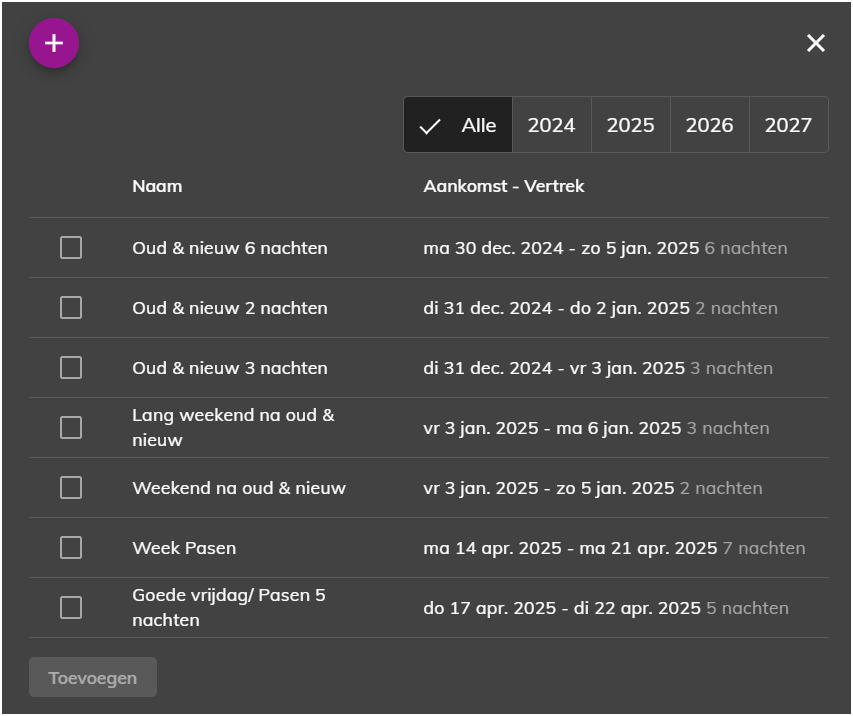
Feestdagen worden gemakkelijk gekopieerd naar volgend jaar, Bookzo berekend zelf wanneer bijvoorbeeld Pasen valt in 2025. Let op! Dit geldt niet voor zelf aangemaakte feestdagen! Meer informatie over de Feestdagenlaag lees je in het artikel Feestdagen laag
Indeling
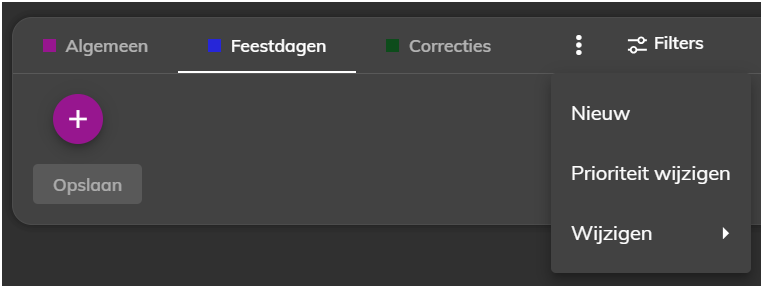
De prijslaag Algemeen ligt altijd onderop. De prijslaag Correcties ligt altijd bovenop. Je kunt zelf prijslagen aanmaken met bijvoorbeeld vakanties of voor laag-, midden- en hoogseizoen. Deze kun je zelf indelen. De prijslaag die het meest rechts staat ligt bovenaan. Via de 3 menu puntjes kun je de volgorde (prioriteit) wijzigen, je ziet het verschil ook duidelijk aan de kleuren in het prijsoverzicht. Tevens maak je hier nieuwe prijslagen aan of wijzig je (de volgorde van) huidige prijslagen.
Prijzen kopiëren
Via de kalender kun je ook prijzen kopiëren naar een andere accommodatie of, wanneer je boeken per groep gebruikt, naar een andere groep.
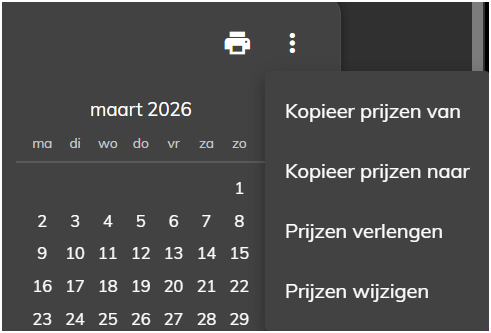 | Druk in het overzicht op de drie puntjes. Je kunt nu kiezen voor kopiëren prijzen van of naar. Heb je bij een andere accommodatie prijzen aangemaakt welke je ook bij deze accommodatie wilt hebben, kies je voor 'Kopieer prijzen van'. Wil je de prijzen van deze accommodatie ook bij een andere accommodatie tonen selecteer je 'Kopieer prijzen naar'. Let op! Prijzen kopiëren van en naar vervangt de prijzen die al bij een accommodatie staan. Deze worden dus niet samengevoegd maar overschreven. |
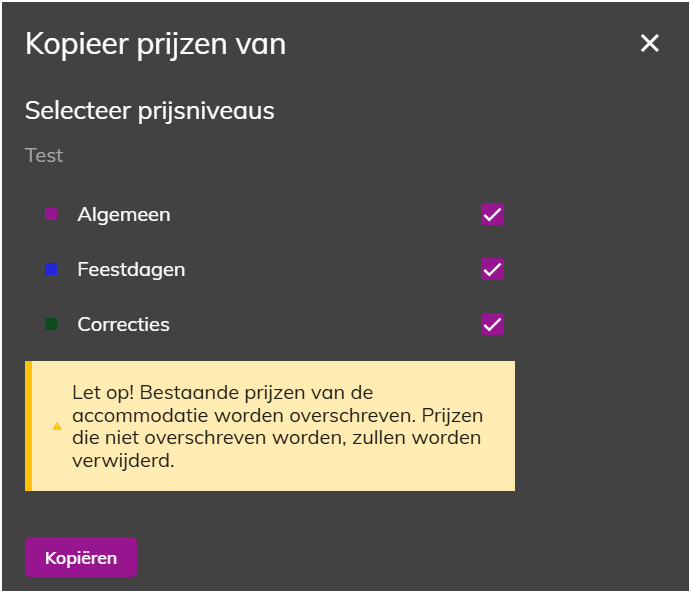 | Wanneer je kiest voor 'Kopieer prijzen van', kun je selecteren vanaf welke accommodatie/groep je de prijzen wilt kopiëren. Vervolgens kun je kiezen welke lagen je wilt kopiëren. Dit hoeven dus niet standaard alle lagen te zijn. Let op! Prijzen kopiëren van en naar vervangt de prijzen die al bij een accommodatie staan. Deze worden dus niet samengevoegd maar overschreven. |
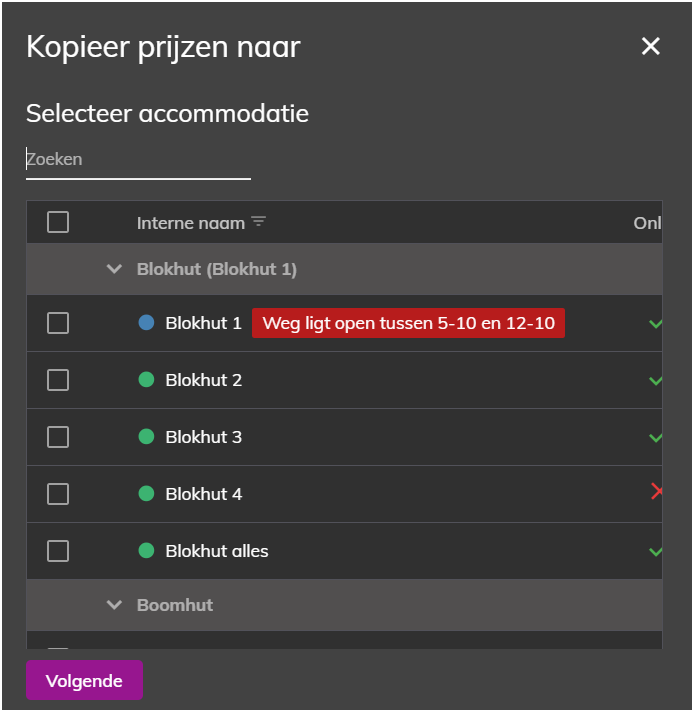 | Kies je voor 'Kopieer prijzen naar' en je werkt met boeken per groep, dan kun je hier een groep kiezen om de prijzen naar te kopiëren. Werk je niet met boeken per groep, dan kun je hier meerdere accommodaties selecteren waar je de prijzen naar toe wilt kopiëren. Ook hier kun je vervolgens kiezen welke lagen je wilt kopiëren. Let op! Prijzen kopiëren van en naar vervangt de prijzen die al bij een accommodatie staan. Deze worden dus niet samengevoegd maar overschreven. |
Verlengen en indexeren
Vanuit de kalender kun je ook prijzen verlengen naar volgend jaar. Hiervoor klik je ook op de 3 puntjes en kies je voor 'Prijzen verlengen'.
Kies welke prijsblokken je wilt verlengen. 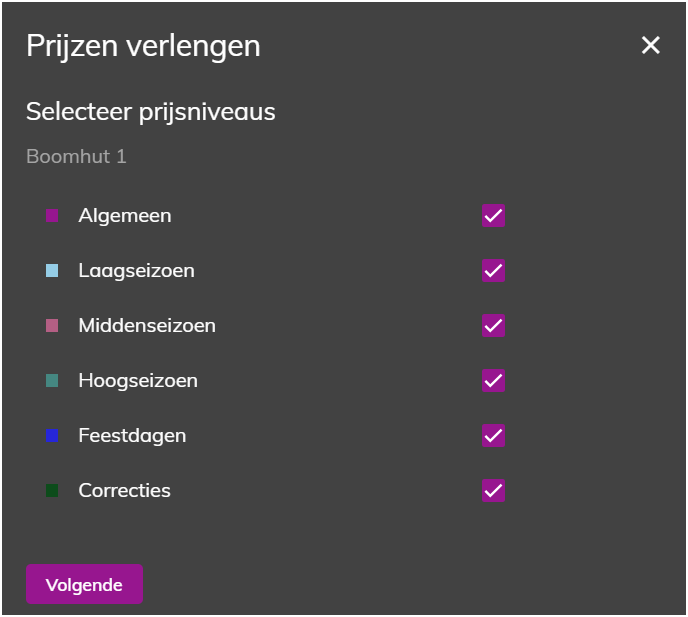 | Kies vervolgens tot wanneer je de prijzen wilt verlengen en of je voor het volgende jaar nog een verhoging wilt toevoegen. 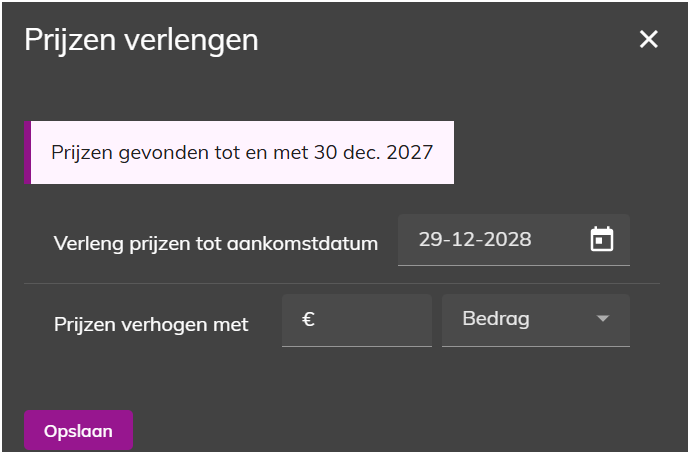 |
Bookzo neemt dezelfde periode over die al ingesteld stond en houdt rekening met het verschuiven van de weekenden. Het resultaat zie je meteen terug in de kalender van het Prijsoverzicht.
Berekentool
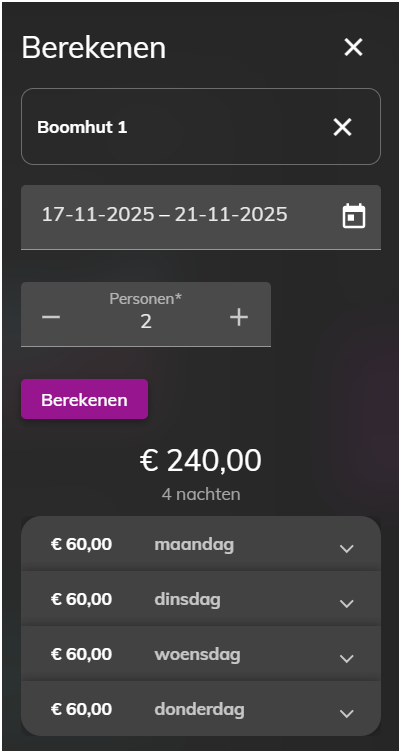 | Handig in Bookzo Web is de berekentool. Deze vind je in de kalender aan de rechterkant halverwege het scherm.  Wanneer je deze opent, komt de tool tevoorschijn waarmee je prijzen kunt berekenen. Zo hoef je niet elke keer heen en weer naar het Planbord om proefreserveringen te maken om te zien of de prijzen kloppen. Let op! Prijzen worden berekent op verblijfsduur periode. Dus reserveer je een week dan kijkt Bookzo naar de weekprijzen en niet naar de midweek- en weekendprijzen. |