
Opstarten met Bookzo
๐Ÿ“„
Opstarten
Intern
๐Ÿ“„
Koppelingen Instellen
Troubleshooting
๐Ÿ“„
Phising
๐Ÿ“„
Foutmeldingen
Handleidingen Bookzo
๐Ÿ“„
Extra kosten
๐Ÿ“„
Kenmerken
๐Ÿ“„
Accommodaties
๐Ÿ“„
Veel gebruikte rapporten
๐Ÿ“„
Rapportages aanpassen
๐Ÿ“„
Reservering maken
๐Ÿ“„
Channel reservations
๐Ÿ“„
Reserveringen
๐Ÿ“„
Prijsoverzicht
๐Ÿ“„
Planbord
๐Ÿ“„
Taken
๐Ÿ“„
Brieven & Mailings
๐Ÿ“„
Reviews
๐Ÿ“„
Vakanties
๐Ÿ“„
Arrangementen
๐Ÿ“„
Rateplans
๐Ÿ“„
Acties
๐Ÿ“„
Prijzen en beschikbaarheid
๐Ÿ“„
Mailings en reviews
๐Ÿ“„
Toegang en onderhoud
๐Ÿ“„
Channel manager
๐Ÿ“„
Boekhouding
๐Ÿ“„
Handige tools
๐Ÿ“„
Installeren en inloggen
๐Ÿ“„
Elements
๐Ÿ“„
Beschikbaarheidsoverzicht
๐Ÿ“„
Koppelingen
๐Ÿ“„
Rapportages
๐Ÿ“„
Algemeen
๐Ÿ“„
Online betaalmogelijkheden en Kassa's
Communicatie
Bookzo Web
    Home
  1. Handleidingen Bookzo
  2. Reservering maken
  3. Betaling toevoegen aan de reservering

Betaling toevoegen aan de reservering

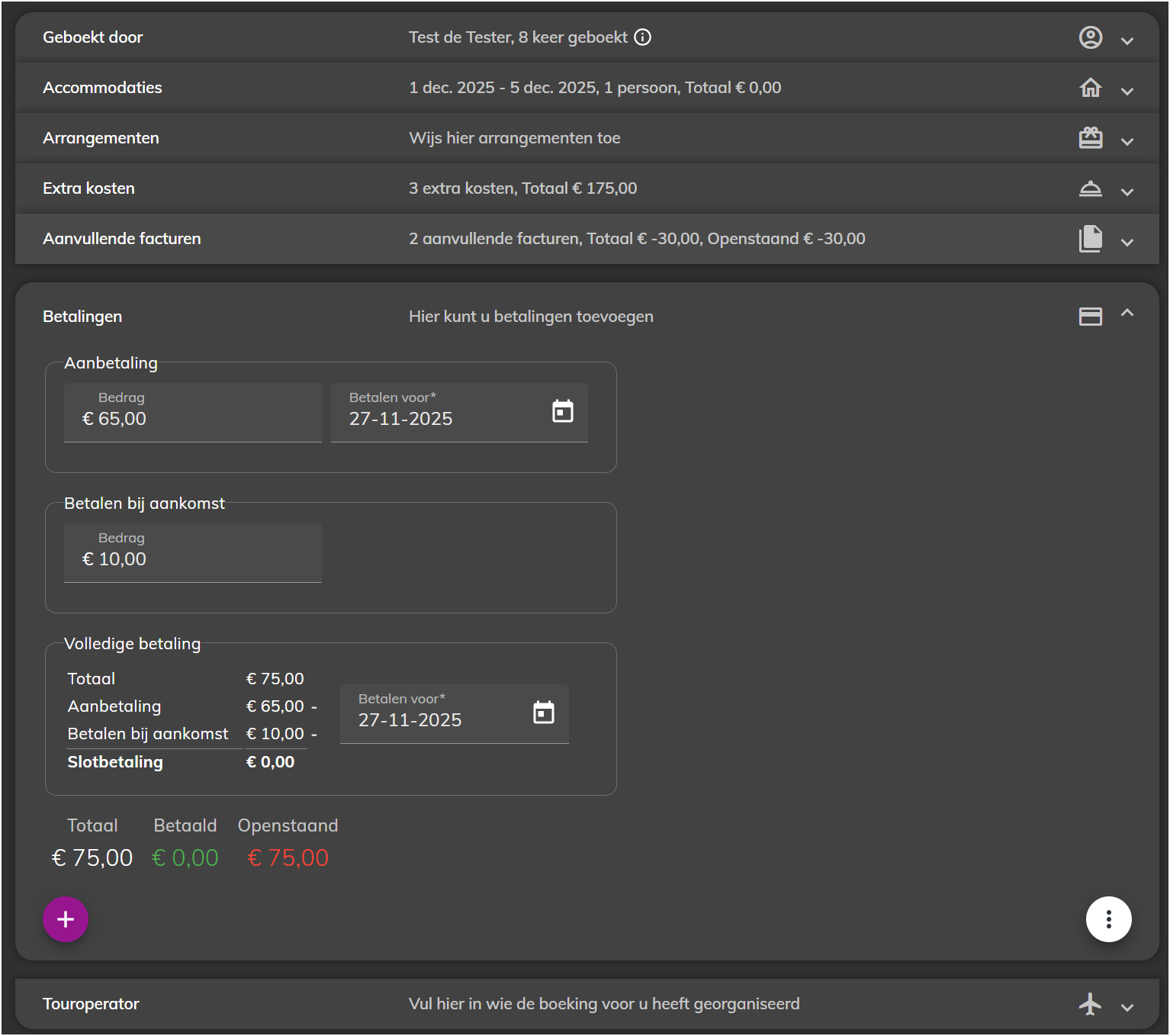
Wil je een betaling toevoegen aan een reservering dan open je de betreffende reservering. Je klapt nu de betaal regel op en klikt op het paarse plusje.
Onderstaand scherm wordt geopend. Hier voer je de gevraagde gegevens in en kies je de juiste betaalwijze.
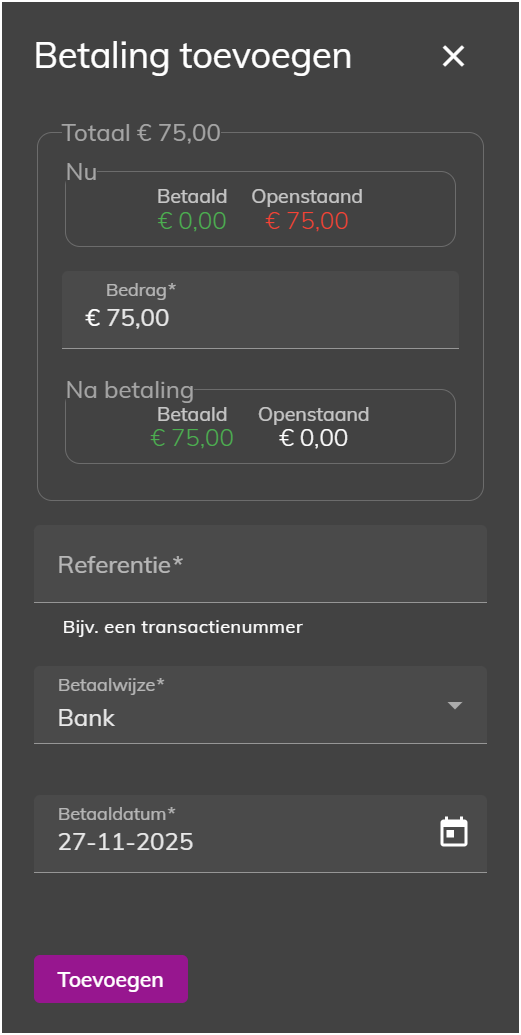
Het venster wordt automatisch gesloten. De betaling kun je terug vinden onderaan de betaalregel.

Was dit nuttig?