Accommodatie aanmaken
Hoe maak ik een nieuwe accommodatie aan?
Ga naar Accommodaties en klik op het paarse plusje linksboven in het scherm.
Er opent een venster met de volgende velden:
Naam accommodatie
Groep accommodatie
Gegevens overnemen van
Toelichting
Heb je nog geen groep of andere accommodaties om gegevens van over te nemen? Vul dan alleen de naam in en klik op Aanmaken.
Heb je al groepen? Dan kun je de accommodatie direct aan een groep koppelen.
Wil je instellingen van een bestaande accommodatie overnemen? Selecteer deze bij Gegevens overnemen van
Algemene instellingen
Wanneer je ofwel een nieuwe accommodatie hebt aangemaakt ofwel een accommodatie opent, kom je in het hoofdscherm van de accommodatie. Hierin zie je de volgende tabbladen welke van boven naar beneden ingevuld kunnen worden.
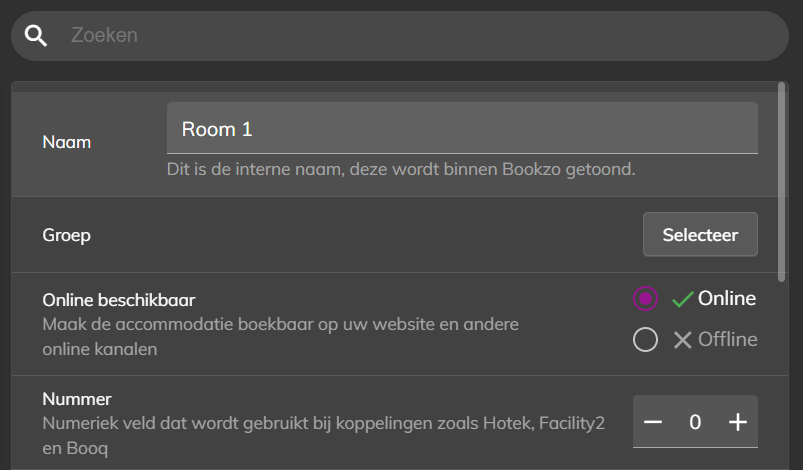
Zoek je een specifieke instelling dan kun je ook de zoekbalk gebruiken.
Belangrijke velden
Naam: Pas de interne naam van de accommodatie aan.
Groep: Selecteer of wijzig de groep. Klik op Selecteer om een bestaande groep te kiezen of op het paarse plusje om een nieuwe groep aan te maken.
Let op: accommodaties binnen een groep moeten identiek zijn. Bij boeken per groep worden ze als één type op de website getoond.Online beschikbaar: Bepaal of de accommodatie zichtbaar is op je website en online kanalen. Doorloop eerst alle instellingen voordat je deze optie activeert.
Nummer: Alleen nodig bij koppelingen (Hotek, Facility2, Dish).
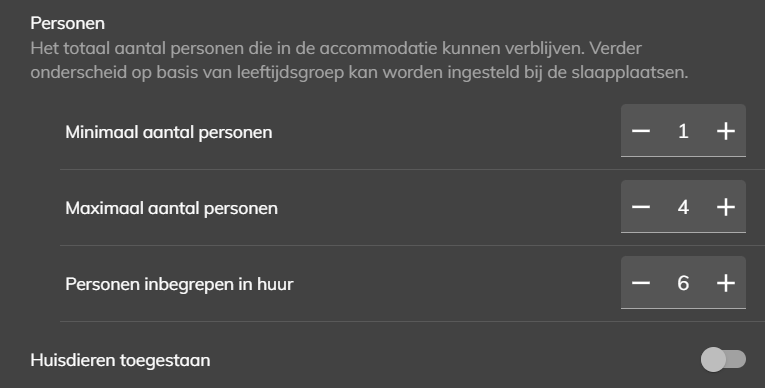
Personen: Stel minimum en maximum aantal personen in, inclusief hoeveel personen in de basisprijs zijn inbegrepen. Geef ook aan of huisdieren zijn toegestaan.
Aankomst- en vertrektijden
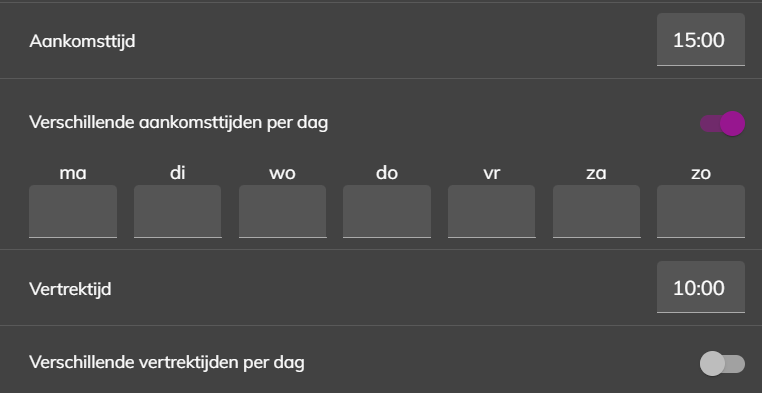
Standaardtijden komen uit Instellingen. Wil je afwijkende tijden per accommodatie? Zet het schuifje om en pas de tijden per dag aan.
Overige instellingen
Kleur: De kleur waarin de accommodatie wordt weergegeven in het menu en planbord.
Gekoppelde accommodaties: Koppel accommodaties zodat ze samen sluiten bij een boeking (bijvoorbeeld een woning die in twee delen te verhuren is).
Archiveren: Verwijdert de accommodatie van de website en het planbord, maar blijft zichtbaar in rapportages.
Eigenaar: Selecteer of maak een eigenaar aan. Stel in of omzet zichtbaar is in het eigenarenportaal en voeg eventuele commissieafspraken toe.
Financieel: Instellingen voor aanbetaling, btw-percentage, grootboekrekening en rapportagedatum.
Websites en online kanalen
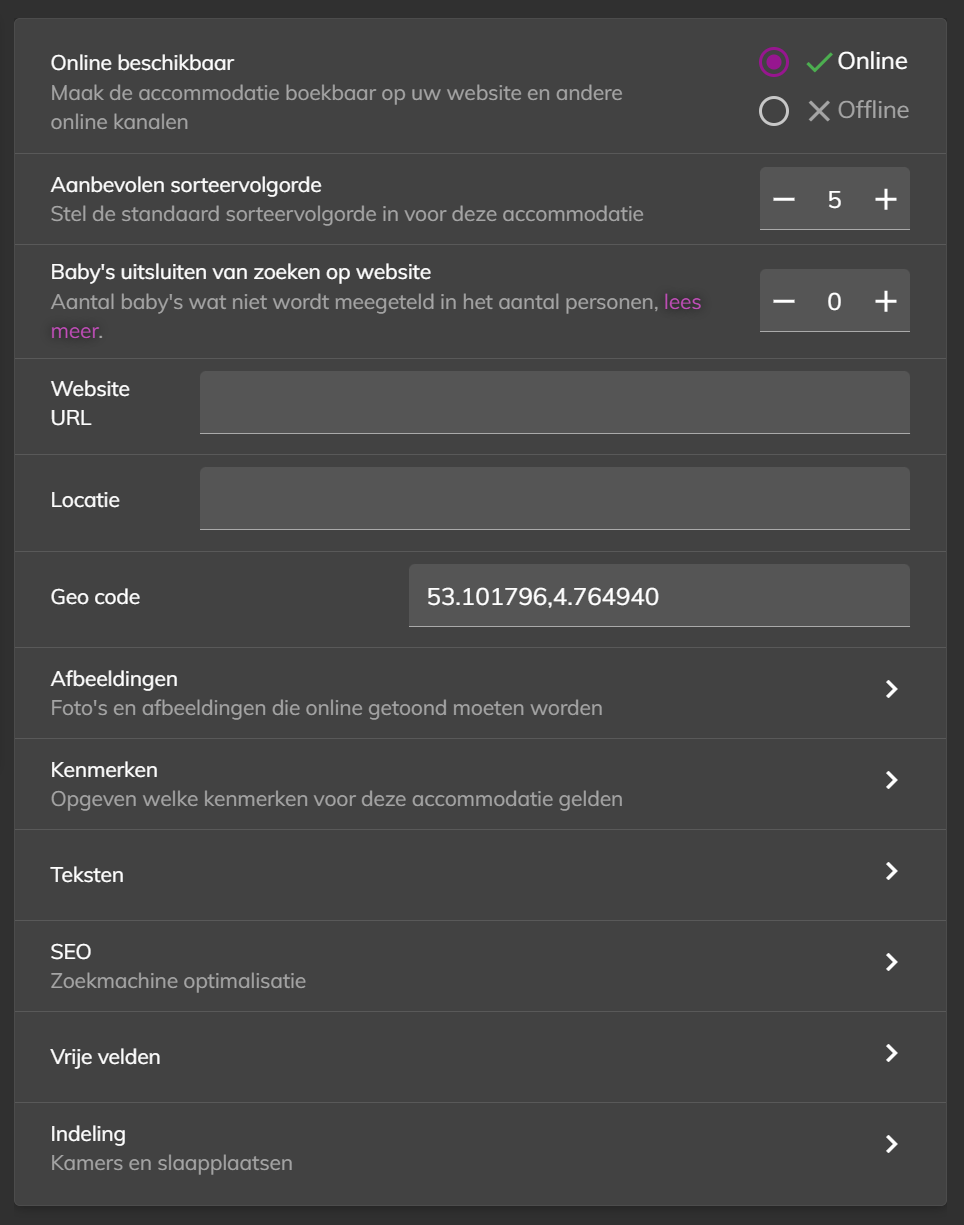
Online beschikbaar
Biedt je je accommodaties online aan dan kun je hier instellen hoe deze online zichtbaar is.
Uiteraard dient de online beschikbaarheid aan te staan.
Aanbevolen sorteervolgorde
Via de aanbevolen sorteervolgorde geef je aan op welke plek in het overzicht de accommodatie op de website komt te staan. Wil je gebruik maken van de aanbevolen sorteervolgorde dan geef je dit aan in Bookzo Elements.
Baby's uitsluiten van online zoeken
Baby's uitsluiten van zoeken op de website doe je wanneer gasten een baby mee mogen nemen, maar deze niet meetelt bij het maximum aantal personen. Je komt bijvoorbeeld met een gezin van 2 ouders, 2 kinderen en een baby in een 4 persoons huis. De baby telt dan niet mee wanneer deze geen eigen bed nodig heeft.
Website URL
Geef hier de URL van de website op. Dit veld kan weer gelinkt worden in de communicatie naar de gasten toe via Brieven en Mailings.
Locatie
Bij Locatie kun je een specificatie van de locatie invoeren, bijvoorbeeld; Bosgebied.
Geo code
De geo code kun je gebruiken wanneer de weergave in Google Maps niet helemaal overeen komt met het opgegeven adres. De geo code moet zijn ingevuld als je Zoek op kaart gebruikt bij de online boekingsmodule. Een handige tool om de geo code op te zoeken is: Google Developers (developers-dot-devsite-v2-prod.appspot.com).
Afbeeldingen
Hier kun je afbeeldingen toevoegen, verwijderen of wijzigen. Deze worden getoond op de website, ook kun je de afbeelding een naam en beschrijving meegeven wanneer je hier op klikt.
Er is geen maximum aantal foto's wat je kunt uploaden, uiteraard geldt wel dat hoe meer foto's je toevoegt, hoe meer data er geladen moet worden en hoe zwaarder de website dus wordt.
Bookzo optimaliseert de geüploade foto's afhankelijk van de plaats waar deze gebruikt worden (Hoofdafbeelding - Thumbnails - Overzicht). Mocht het formaat niet voldoen aan de eisen van Bookzo dan verschijnt er een melding in beeld dat het formaat niet correct is en kan de foto niet geüpload worden. Meer informatie kun je vinden in het artikel Afbeeldingen toevoegen.
Foto's gemaakt met de telefoon zijn soms gedraaid, omdat de foto bijvoorbeeld liggend genomen is. In het originele bestand van de foto staan deze gegevens dan nog en dit is ook hoe Bookzo ze upload. Bookzo bezit niet over een draai/ bewerk functie voor foto's. Dit kun je in een foto programma op de computer goed zetten en opslaan voor het uploaden.
Kenmerken
Vul hier de kenmerken in die voor deze accommodatie gelden. Via het zoeken en boeken op de internetsite kunnen gasten hier op filteren. Voordat je kenmerken kunt selecteren dien je deze eerst aan te maken via Accommodatie kenmerken aanmaken.
Teksten
Vul hier de omschrijvingen van de accommodatie in zoals je wilt dat ze op de website getoond worden. Tevens kun je hier UPS en extra prijsinformatie invullen. Ook deze velden komen terug op de website.
Heb je ook een website in bijvoorbeeld het Duits, dan dien je onder het tabje Duits de Duitse omschrijvingen in te vullen. Bij de vertalingen van alle tekst velden heb je de mogelijkheid om te kiezen voor Vertalen van, dit scheelt een hoop werk in het overtypen van de verschillende omschrijvingen!
SEO
Search Engine Optimalisation wordt vaak gebruikt in samenwerking met de webbouwer. Deze vul je in om je vindbaarheid op internet te vergroten. Ook hier kun je de teksten in overige talen vertalen vanuit de eerst ingevoerde taal.
Kenmerken
De vrije velden kun je ook naar eigen inzicht gebruiken, deze kun je terug laten komen op de website of in de communicatie naar de gast toe. Bijvoorbeeld; Vrijveld 1 = Kenteken, Vrijveld 2 = Wifi netwerknaam, Vrijveld 3 = Wifi wachtwoord, etc.
Indeling
Onder het tabblad Indeling kun je aangeven op welke verdieping bepaalde kamers zich bevinden, welke kenmerken bij deze kamers horen en welke bedden er in deze kamers staan. Je maakt in tekst een soort plattegrond van je accommodatie. Deze informatie kun je weer terug laten komen op je website.
Prijzen
Onder het tabblad Prijzen zie je hoeveel personen er in de huur zijn inbegrepen.
Wanneer je op Prijzen drukt kom je in het prijsoverzicht waar je prijzen kunt wijzigen of aanmaken.
Voor meer informatie over het invoeren van prijzen lees je het artikel Prijzen invoeren in Bookzo Web.
Extra kosten
Bij Extra kosten vind je een overzicht welke kosten er aan deze accommodatie gekoppeld zijn. Hier zit een onderscheid tussen Toegewezen extra kosten en Standaard extra kosten. De Standaard extra kosten gelden voor alle accommodaties en kun je niet per accommodatie aan of uit zetten. Toegewezen extra kosten kun je wel toevoegen of verwijderen in de accommodatie. Tevens zie je hier welke extra kosten verplicht zijn bij het reserveren en welke optioneel.
Om extra kosten te selecteren dien je deze eerst aan te maken, hoe je dit doet, lees je in het artikel Extra kosten Web.
Bezettingsoverzicht
Wanneer je hier klikt op Bezetting opent de kalender met de huidige bezetting van deze accommodatie. Via hier kun je reserveringen en blokkeringen inzien en nieuwe reserveringen maken.
Koppelingen
Onder het tabblad Koppelingen vind je alle koppelingen terug waar deze accommodatie aan gekoppeld zit. Wanneer je op de koppeling drukt zie je de instelling van de koppeling naar voren komen.
Wil je wat wijzigen in de koppeling kan dat ook via deze weg.
Wil je een nieuwe koppeling opzetten, ga dan in het linkerzij menu naar Koppeling en druk bij de gewenste koppeling op aanvragen.
Historie
Bij Historie vind je de historische gegevens van de accommodatie zoals eerdere boekingen en kun je eventuele wijzigingen terugvinden.