
Om afbeeldingen toe te voegen ga je aan de linkerkant van je scherm naar Accommodaties en open je de accommodatie waar het om gaat. Om wijzigingen aan te brengen, klik je op het pennetje en kom je bij alle gegevens van deze accommodatie terecht. Vervolgens ga je naar het 'Website en online kanalen' en klik je op Afbeeldingen.
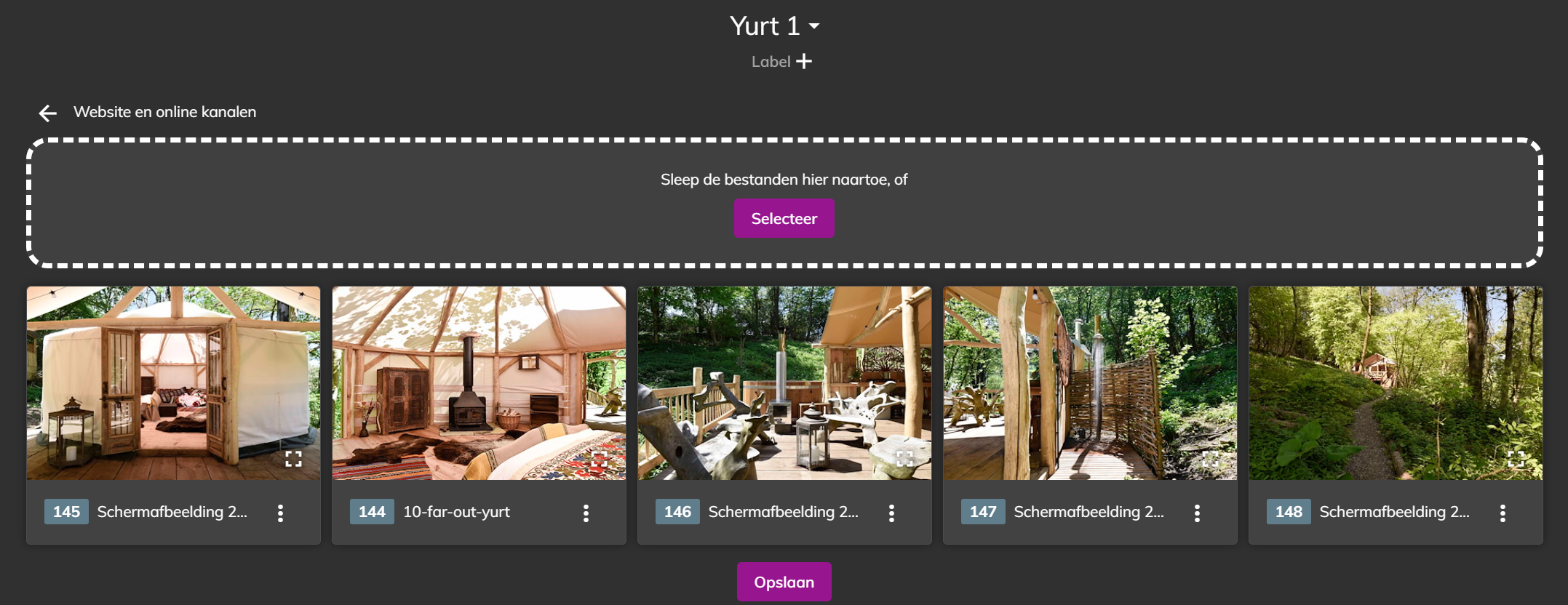
Volgorde wijzigen
Je kunt de volgorde van de afbeeldingen eenvoudig wijzigen door ze te verslepen. Dit doe je door een afbeelding aan te klikken met je muis en ingedrukt te houden, sleep de afbeelding naar de juiste plaats en laat de muisknop los.
Naam wijzigen en verwijderen
Wanneer je de afbeelding wilt wijzigen of verwijderen, klik je op de drie puntje bij de afbeelding en kies je vervolgens voor Wijzigen of Verwijderen. Bij Wijzigen klapt de afbeelding om en kun je een Naam en een Omschrijving invullen, deze vult Bookzo in als Alt-tag, waardoor je beter gevonden wordt op het internet.
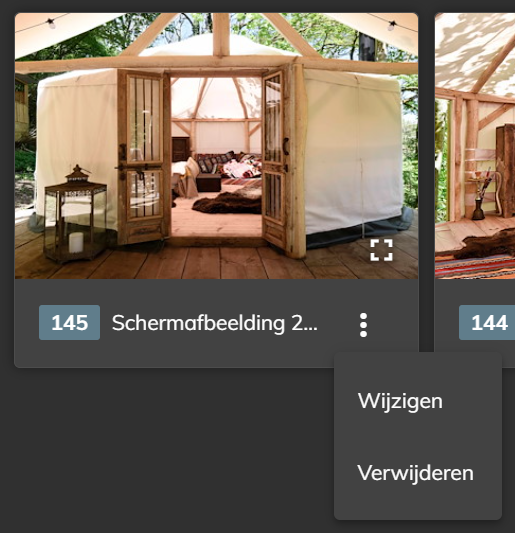
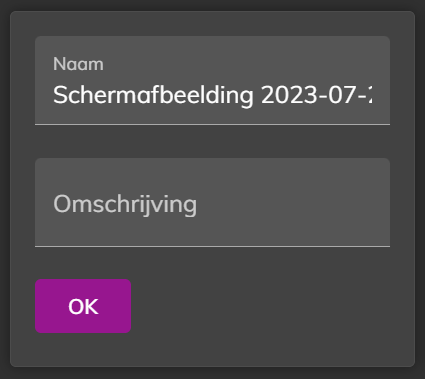
Wil je via Bookzo Desktop afbeeldingen toevoegen, ga dan in Desktop naar Stamgegevens - Accommodaties. Vervolgens selecteer je de accommodatie en druk je op het tabblad Afbeeldingen.
Formaat afbeeldingen wijzigen
De instelling om het formaat van de afbeeldingen te wijzigen zit nog in Bookzo Desktop. Hiervoor ga je naar Instellingen - Online instellingen en hier kies je voor het tabblad Afbeeldingen. Het formaat kun je wijzigen voor kleine, middel en grote afbeeldingen.
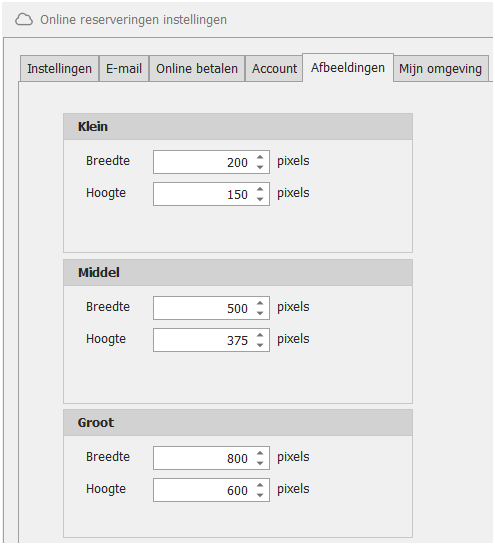
Het maximale aantal pixels wat ingesteld kan worden:
Klein:
Breedte: 512 pixels
Hoogte: 180 pixels
Middel:
Breedte: 1024 pixels
Hoogte: 512 pixels
Groot:
Breedte: 2048 pixels
Hoogte: 2048 pixels