
Opstarten met Bookzo
πŸ“„
Opstarten
Intern
πŸ“„
Koppelingen Instellen
Troubleshooting
πŸ“„
Phising
πŸ“„
Foutmeldingen
Handleidingen Bookzo
πŸ“„
Extra kosten
πŸ“„
Kenmerken
πŸ“„
Accommodaties
πŸ“„
Veel gebruikte rapporten
πŸ“„
Rapportages aanpassen
πŸ“„
Reservering maken
πŸ“„
Channel reservations
πŸ“„
Reserveringen
πŸ“„
Prijsoverzicht
πŸ“„
Planbord
πŸ“„
Taken
πŸ“„
Brieven & Mailings
πŸ“„
Reviews
πŸ“„
Vakanties
πŸ“„
Arrangementen
πŸ“„
Rateplans
πŸ“„
Acties
πŸ“„
Prijzen en beschikbaarheid
πŸ“„
Mailings en reviews
πŸ“„
Toegang en onderhoud
πŸ“„
Channel manager
πŸ“„
Boekhouding
πŸ“„
Handige tools
πŸ“„
Installeren en inloggen
πŸ“„
Elements
πŸ“„
Beschikbaarheidsoverzicht
πŸ“„
Koppelingen
πŸ“„
Rapportages
πŸ“„
Algemeen
πŸ“„
Online betaalmogelijkheden en Kassa's
Bookzo Web
    Home
  1. Handleidingen Bookzo
  2. Reservering maken
  3. Reservering verwijderen

Reservering verwijderen

Wil je een reservering verwijderen dan open je de reservering en klik je op het prullenbakje, deze zie je halverwege het scherm aan de rechterkant. Voordat je de reservering definitief kunt verwijderen, krijg je eerst nog een melding naar voren.
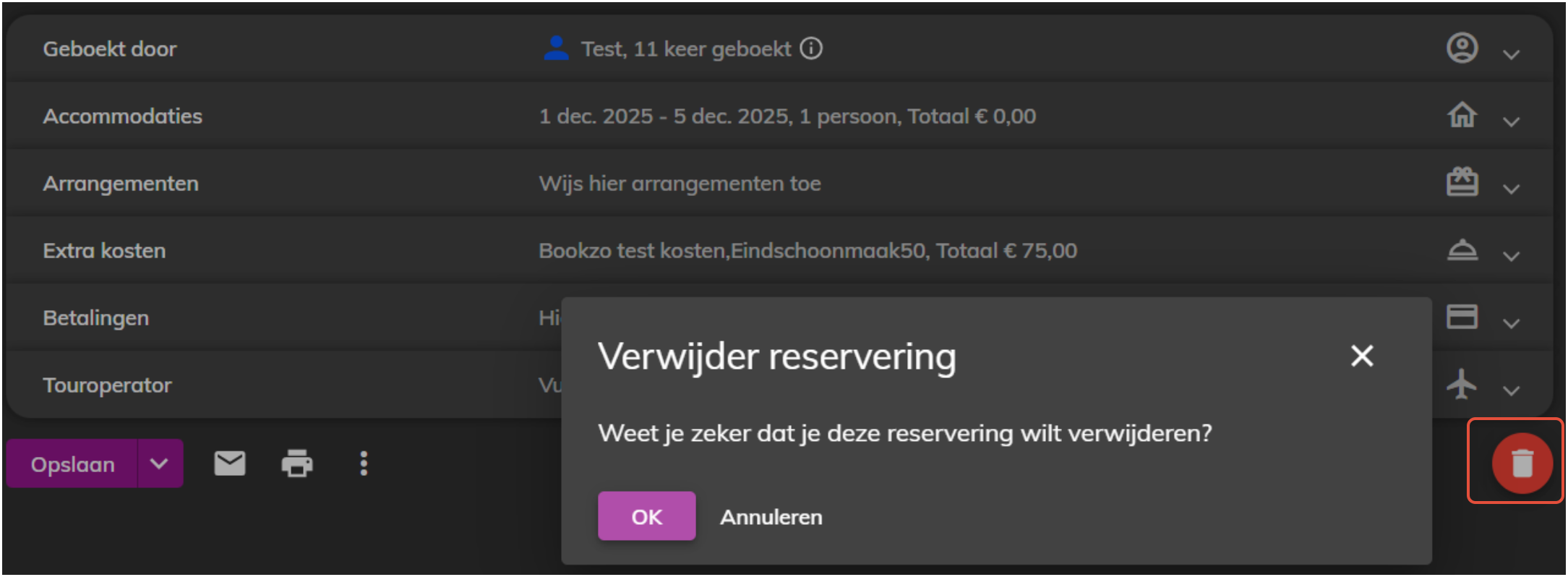
Dit geldt alleen voor reserveringen met de status Gedownload, Optie en Bevestigd. Is de reservering gefactureerd (Definitief), dan dien je deze te Annuleren (crediteren).

Zie voor het annuleren van een reservering: Annuleringen verwerken

Was dit nuttig?