Op het moment dat je een bevestiging of factuur verzend komt hier een begeleidende email bij. Deze kun je met de volgende tools personaliseren.
Ga naar Communicatie. Hier staan al een aantal standaard documenten die je kunt gebruiken. Dubbelklik op bijvoorbeeld Bevestiging of Factuur om deze te openen en selecteer het tabblad E-mail. In dit venster kun je het e-mailbericht opstellen. Je kunt hier direct teksten aanpassen.
In zowel de mailings als de documenten maken we gebruik van samengevoegde velden. Samengevoegde velden zijn de velden die Bookzo bijvoorbeeld uit de reservering of de gastkaart haalt. Voer je het samengevoegde veld <<Accommodatienaam>> toe, dan zal daar bijvoorbeeld Huisje 1 komen te staan. Dit is dan de accommodatie naam die vermeld wordt op de reservering.
Samengevoegde velden in de begeleidende mail voeg je toe in de email met de knop + Reserveringsinfo of + Gast informatie. Wanneer je hier op drukt opent er een venster met alle te gebruiken velden, of wanneer je op het pijltje drukt een dropdown met alle velden.
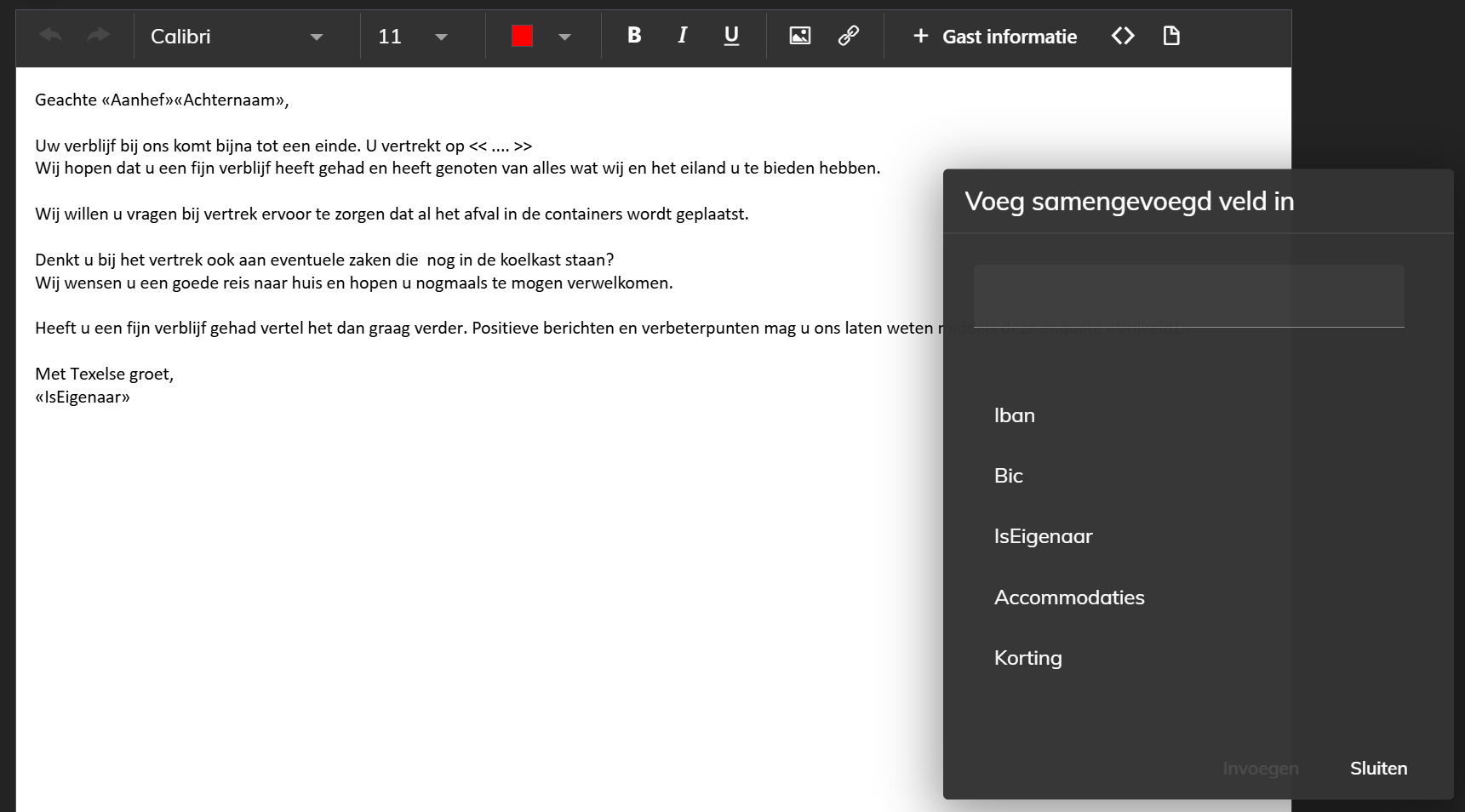
Wil je wijzigingen doen in een samengevoegd veld, wil je bijvoorbeeld de datum notatie anders tonen, dan druk je op Toon alle veldcodes, deze vind je onder <>. Je ziet nu de samengevoegde velden als code;
{ MERGEFIELD Aankomstdatum \@ "DD MMMM YYYY HH:mm" }. Het resultaat is dan bijvoorbeeld 01 januari 2025 15:00. Let op! dit is niet te kopiëren, je zult dit moeten natypen.
Bij numerieke velden kun je de formattering opgeven als volgt: \# "€0,00" Zo kun je bepalen hoeveel decimalen er achter de komma komen.
Meer informatie en uitgebreide voorbeelden : https://documentation.devexpress.com/#WindowsForms/CustomDocument11170
Samengevoegde velden in email onderwerp
In het onderwerp van de e-mails die vanuit Bookzo worden verzonden kunnen samengevoegde velden uit de database worden gebruikt. Niet alle velden werken in de onderwerpregel. Onderstaand een overzicht van de samengevoegde velden welke gebruikt kunnen worden:
Klantgegevens | Reservering/accommodatiegegevens |
<Contactpersoon> | <Reserveringnummer> |
<Achternaam> | <Factuurnummer> |
<Adres> | <Accommodatie> |
<Postcode> | <AantalPersonen> |
<Plaats> | <AankomstDatum> |
<Land> | <VertrekDatum> |
<Email> | <Totaalbedrag> |
<Telefoon> | |
<Mobiel> |
Hyperlink toevoegen in een brief
Je kunt verschillende links op verschillende manieren toevoegen in brieven. Zo kun je linken naar je website, maar ook een link naar de Mijn omgeving of een betaallink toevoegen. Bij alle links geldt dat je Bookzo eerst duidelijk moet maken dat je een hyperlink wilt toevoegen aan de brief. Dit doe je door in de uitgebreide editor op het tabblad Invoegen te drukken en dan te kiezen voor Koppeling.

Er opent een venster waarmee je de koppeling gaat maken. Bij Omschrijving typ je in welke tekst er in je brief komt te staan. Bij adres kun je de link naar de website invullen waar je naartoe wilt linken. Voor een directe link is dit voldoende.
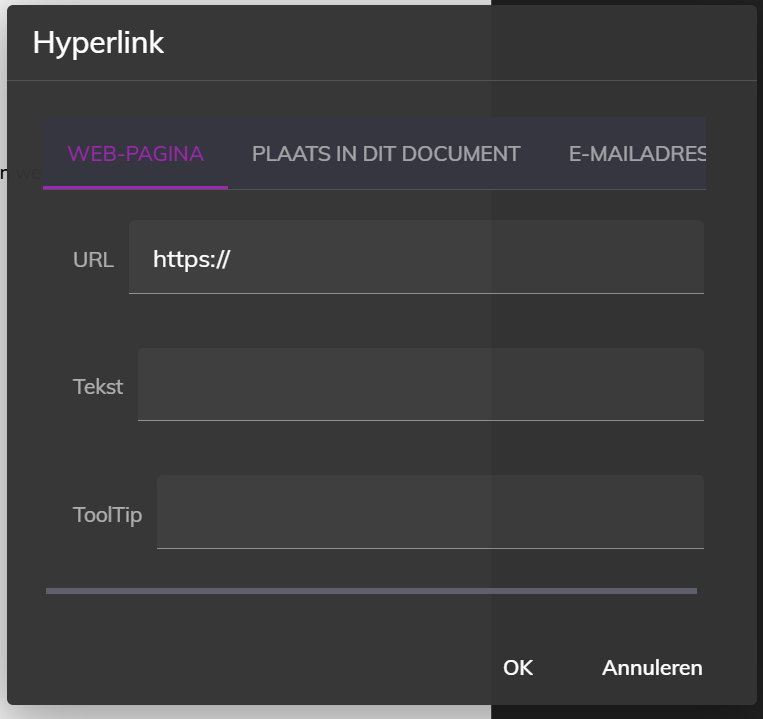
Om gebruik te maken van de klantportaalURL of de betaalURL moeten deze wel ingesteld staan bij je Account naam bij Online instellingen in Bookzo Desktop.
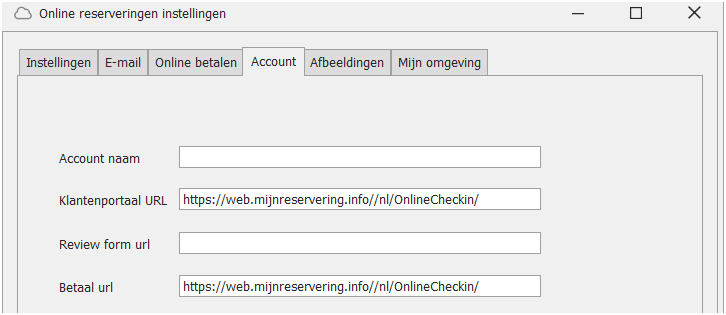
Je voegt een Hyperlink toe en opent het samengevoegde veld.
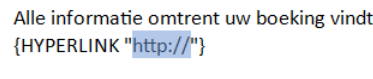
Je ziet in de lijst meerdere betaalURL's, maar ook bijvoorbeeld de KlantportaalURL, deze gaan we nu toevoegen.
In eerste instantie zie je dit;

Druk je nogmaals op Toon alle veld codes dan zie je nu het mergefield in de Hyperlink staan.

Link toevoegen aan afbeelding
Het is ook mogelijk om een afbeelding of Login-button te linken naar bijvoorbeeld de Mijn-omgeving. Voer hiervoor onderstaande stappen uit: Ga naar Invoegen - Afbeelding invoegen uit bestand en kies de afbeelding die je wilt linken, bijvoorbeeld:
Selecteer de afbeelding, klik met de rechtermuisknop en kies voor Koppeling. Vervolgens volg je dezelfde stappen als hierboven. Klik op Toon alle veld resultaten dan wordt de gelinkte afbeelding weergegeven.