Het Eigenarenportaal is een online omgeving waarin de eigenaren hun accommodaties en reserveringen kunnen inzien en eventueel kunnen bewerken. Wat er mogelijk is in dit Eigenarenportaal bepaal jij. In dit artikel laten we zien wat er allemaal kan. Om gebruik te maken van het Eigenarenportaal moet je eerst eigenaren aanmaken.
Instellen Eigenarenportaal
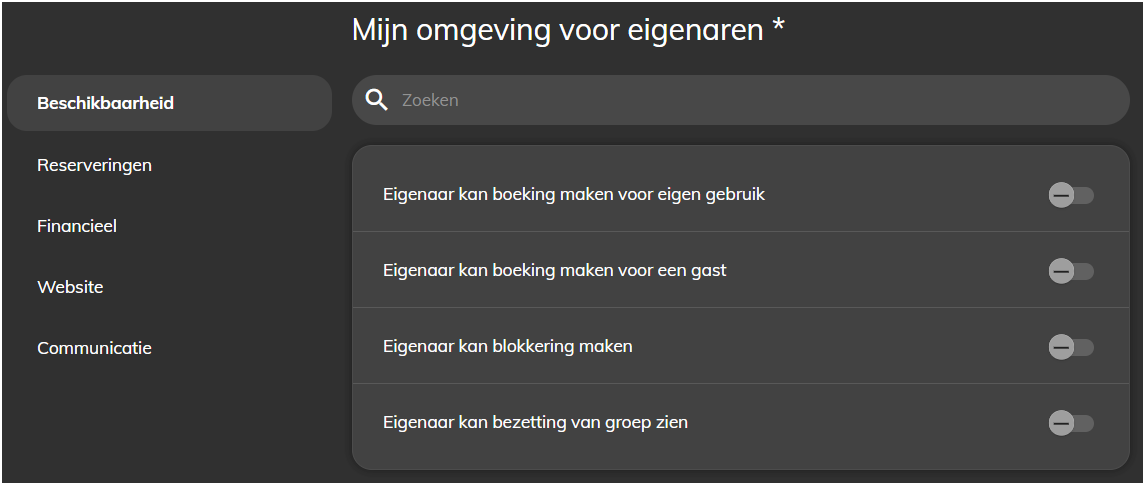
Als beheerder van de database bepaal je zelf wat de eigenaar mag zien in het Eigenarenportaal.
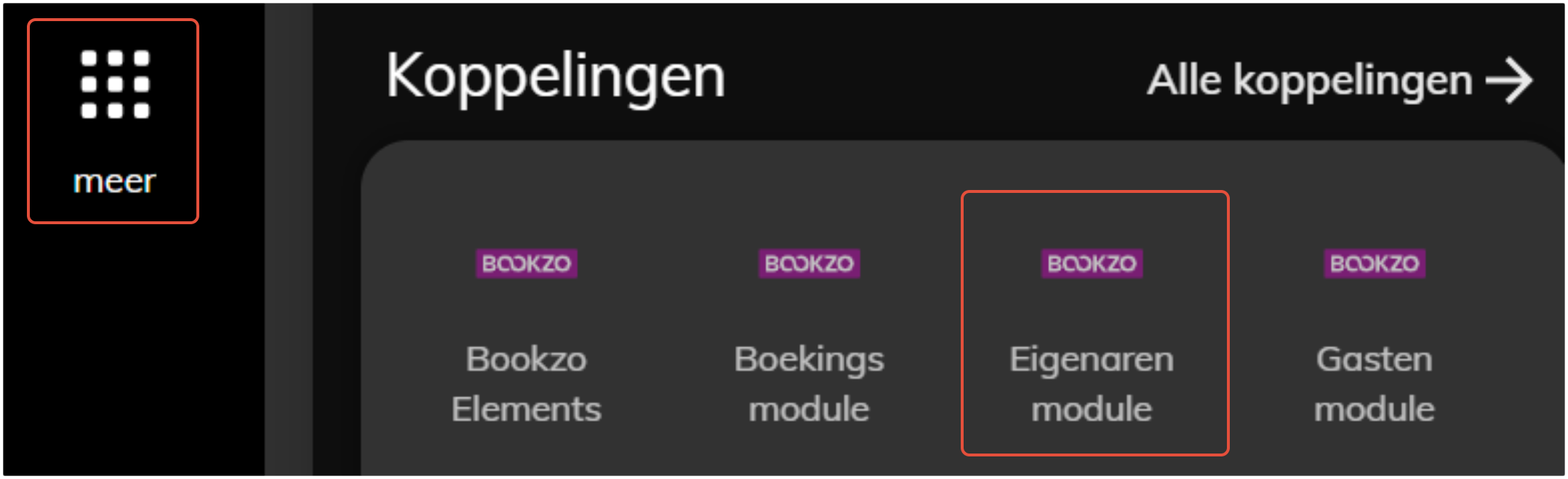
Deze instellingen kun je terugvinden onder Meer - Koppelingen - Eigenarenportaal.
Inloggen
De meeste bedrijven met een website en een Eigenarenportaal hebben een inlog link op de website staan via waar de eigenaar kan inloggen. Uiteraard kun je ook de URL van het Eigenarenportaal delen via bijvoorbeeld een brief.
Hoe je dit instelt lees je in het artikel; Begeleidende mail bij documenten
Wanneer een eigenaar de link opent in de browser, komt hij in het volgende scherm, waar hij met het geregistreerde email adres kan inloggen.
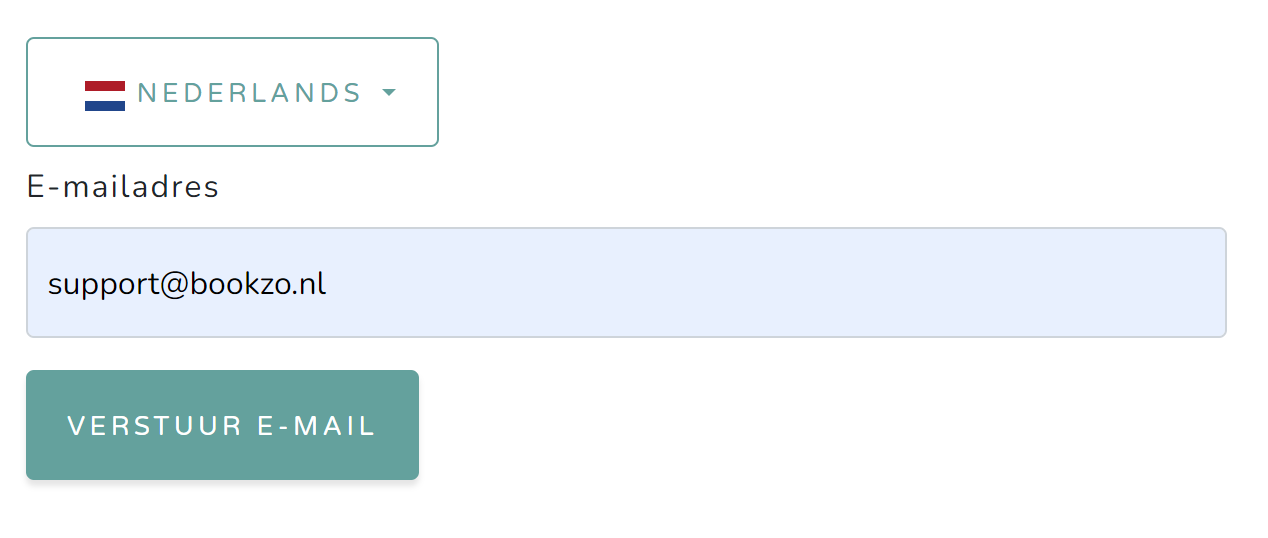
Na het invullen van het email adres stuurt Bookzo een mail met 6-cijferige code, deze moet ingevuld worden om in te loggen.
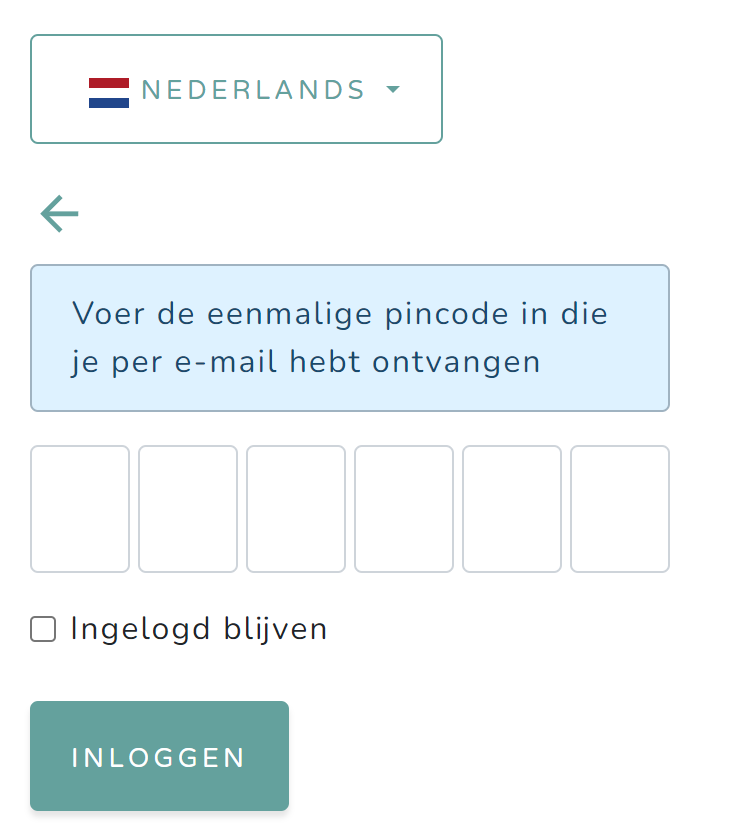
Je kunt er ook voor kiezen om voor de eigenaar een vaste authenticatiecode in te stellen. Deze instelling vind je bij de betreffende eigenaar onder 'Eigenarenportaal'.
Startscherm
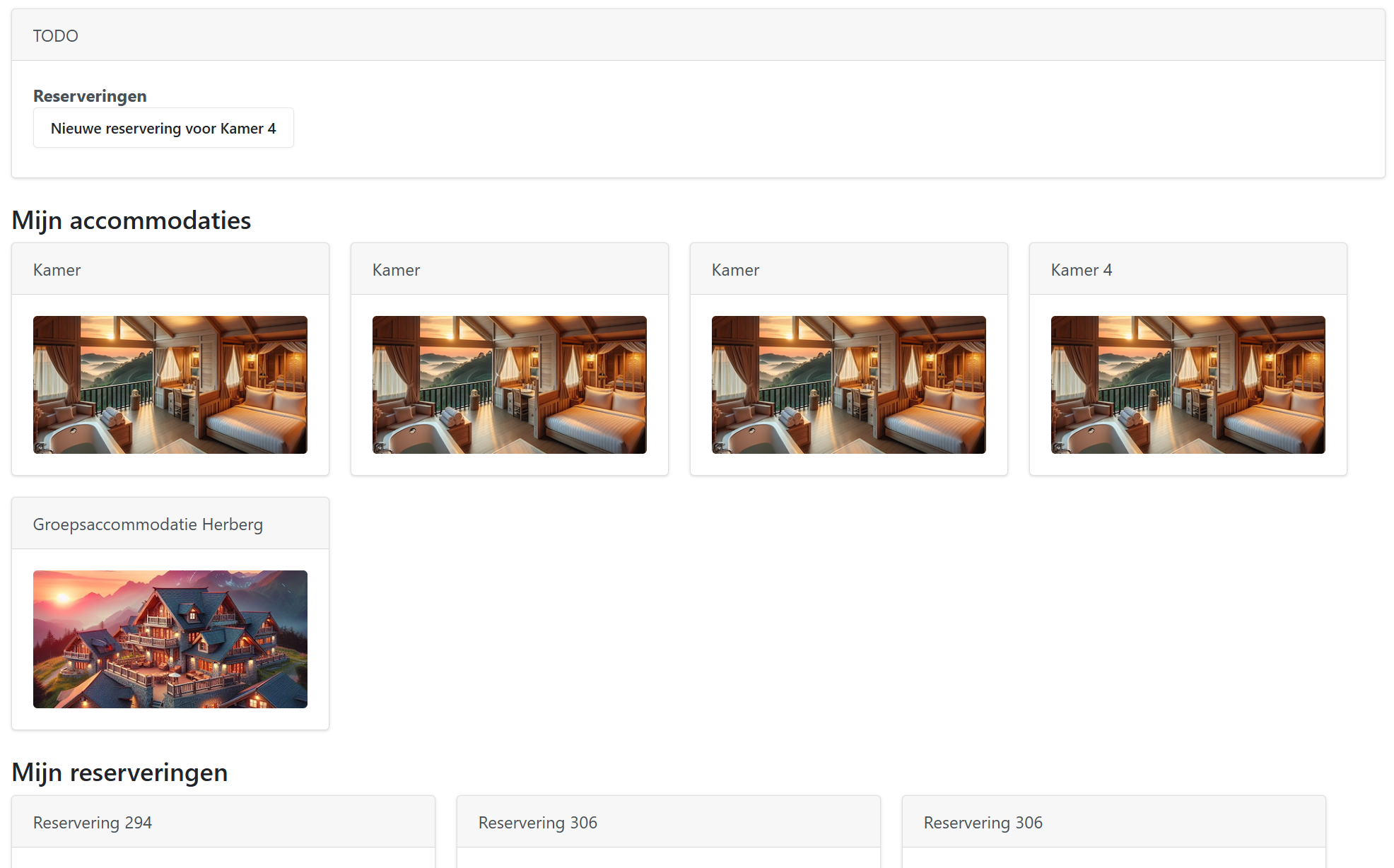
Wanneer een eigenaar inlogt in het Eigenarenportaal zien ze eerst een To Do, hun accommodaties en eigen reserveringen.
Door op een To Do melding te klikken ga je meteen naar de reservering waar de melding van verschijnt.
Onder 'Mijn accommodaties' vindt de eigenaar zijn accommodaties, deze kunnen open geklikt worden.
'Mijn reserveringen' zijn de eigen reserveringen van de eigenaar. Dit deel is gelijk aan de Gastenportaal.
To Do
Er kunnen verschillende meldingen in het To Do scherm staan. Zo kun je als eigenaar de mogelijkheid hebben dat je reserveringen mag afwijzen of accepteren (afhankelijk van de instellingen), deze staan dan hier voor je klaar. Wanneer er een nieuw chat bericht is vanuit de verhuurder vind je deze ook hier.
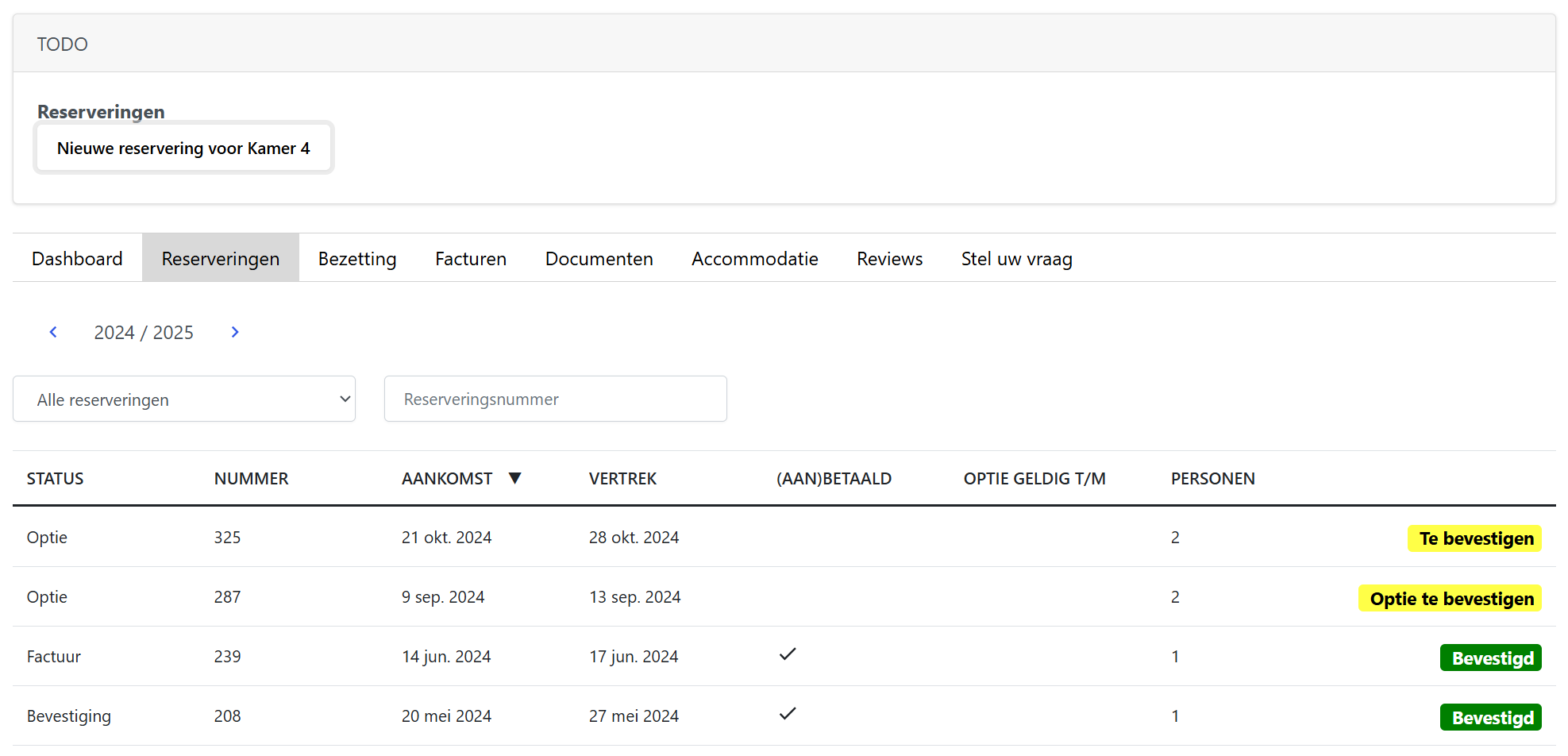
Klik je op een melding dan ga je direct naar de juiste accommodatie en de actie toe welke je moet uitvoeren.
Onderstaand voorbeeld toont een melding voor een nieuwe reservering. Je ziet vervolgens onder het tabblad Reserveringen dat er 2 reserveringen staan die aandacht nodig hebben.
Accommodaties
Onder het kopje Accommodatie vindt de eigenaar alle accommodaties die onder zijn e-mailadres vallen. Door op een accommodatie te klikken opent er meer informatie over deze accommodatie.
Dashboard
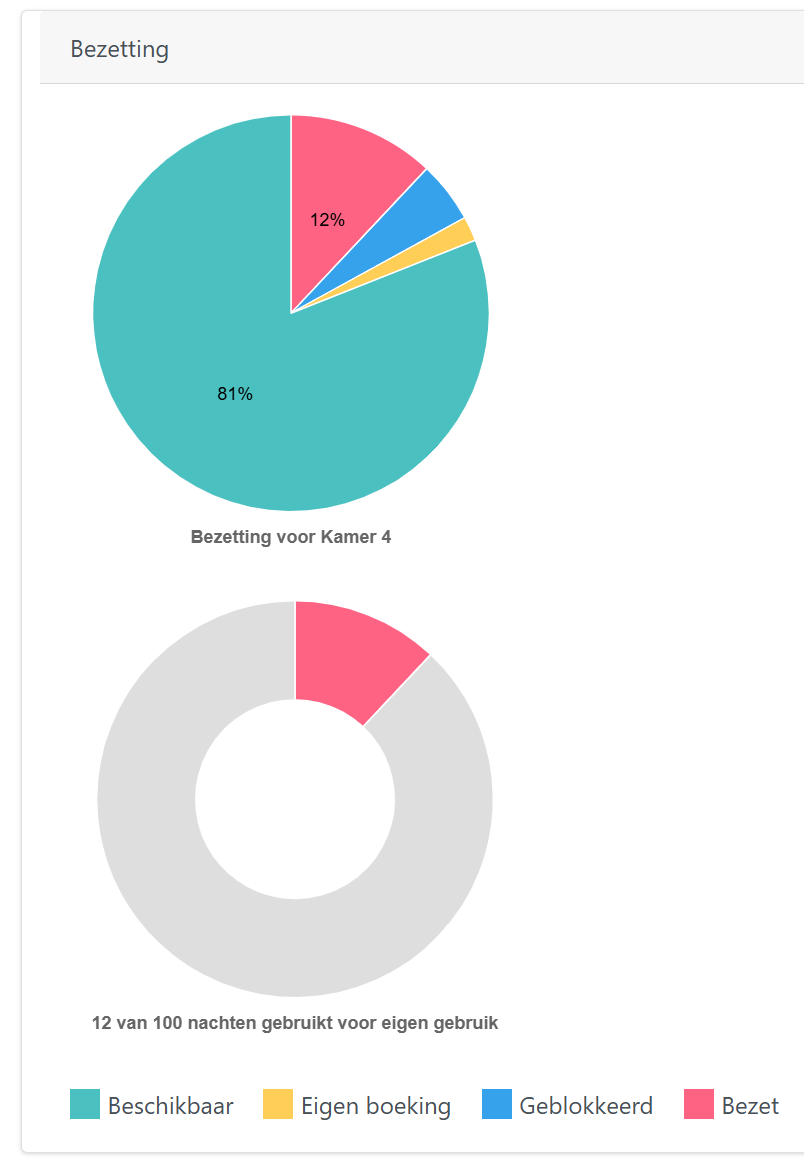
Onder het dashboard vind je een overzicht van de bezetting per jaar. Hier zie je niet alleen welk percentage beschikbaar en bezet is, maar ook wat er geblokkeerd is en bezet door eigen boekingen.
In het tweede cirkeldiagram zie je hoeveel dagen er in gebruik zijn door de eigenaar zelf. Het totaalgebruik voor eigengebruik stel je per eigenaar in.
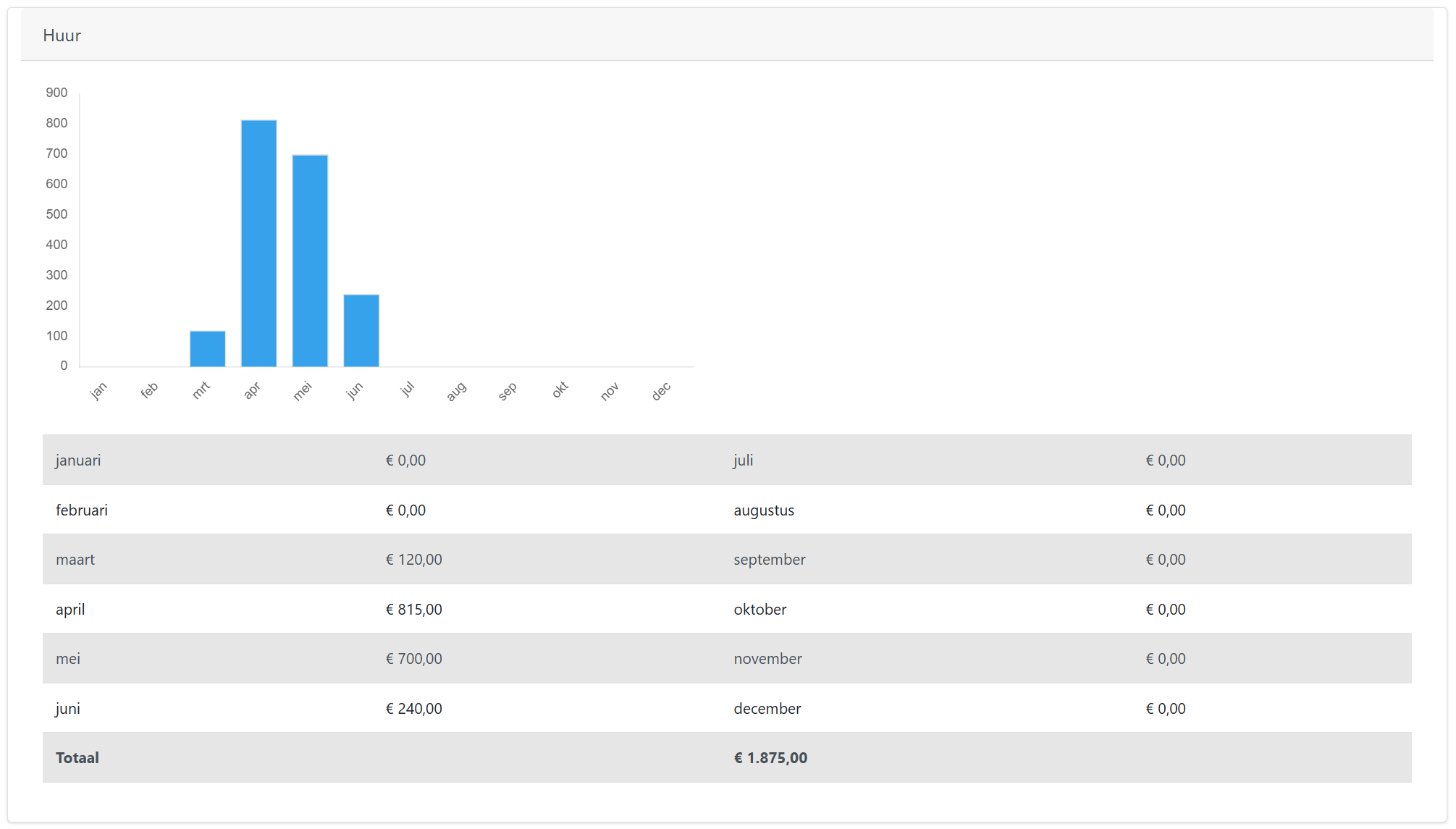
Heb je ingesteld dat de eigenaar ook de omzet mag zien, dan zie je dit overzicht hieronder terug onder het kopje Huur.
Zo kan de eigenaar in een overzicht zien wat de huur opbrengst is per maand.
Reserveringen
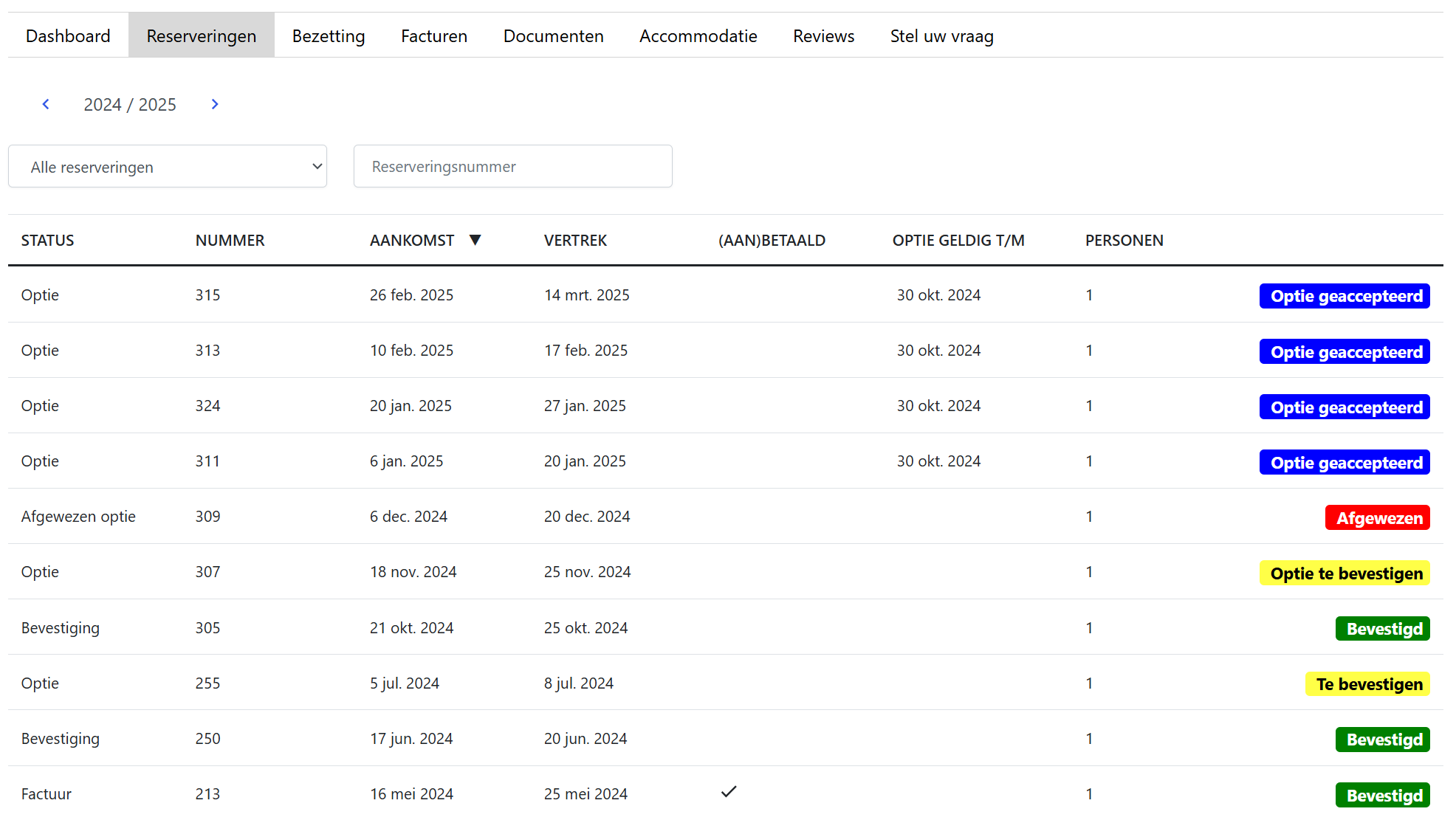
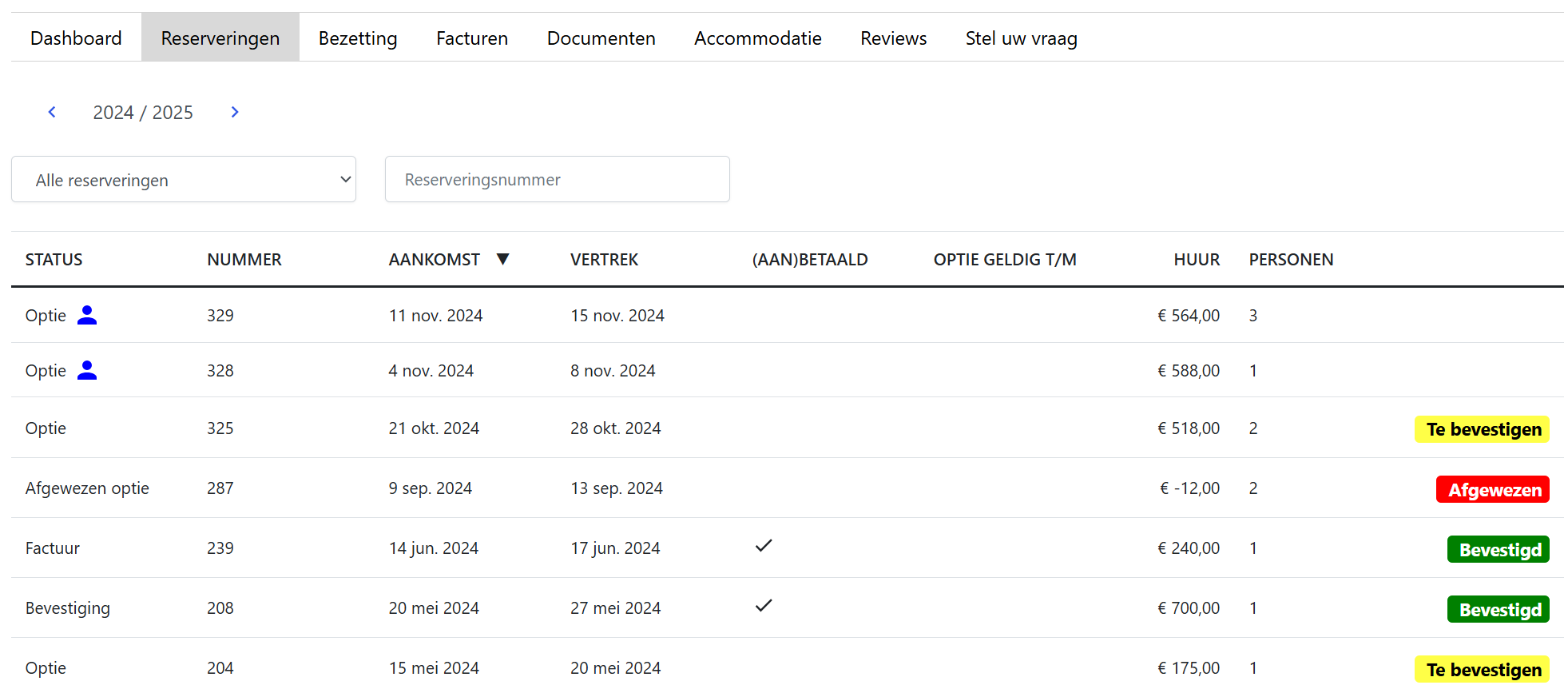
Onder het tabblad Reserveringen zie je alle reserveringen van de accommodatie.
Wat je hier ziet is afhankelijk van de instellingen vanuit de verhuurder.
Zo kan het zijn dat je hier geen persoonsgegevens ziet en geen huurprijs. In dat geval staat dit uitgeschakeld.
Je ziet hier de status van de reserveringen, het blauwe poppetje betekend een eigenaar reservering.
Tevens zie je hier de aankomst- en vertrektijden, of er is aanbetaald en tot wanneer de optie geldig is. Maar ook het aantal personen, de huurprijs en de status van de reservering.
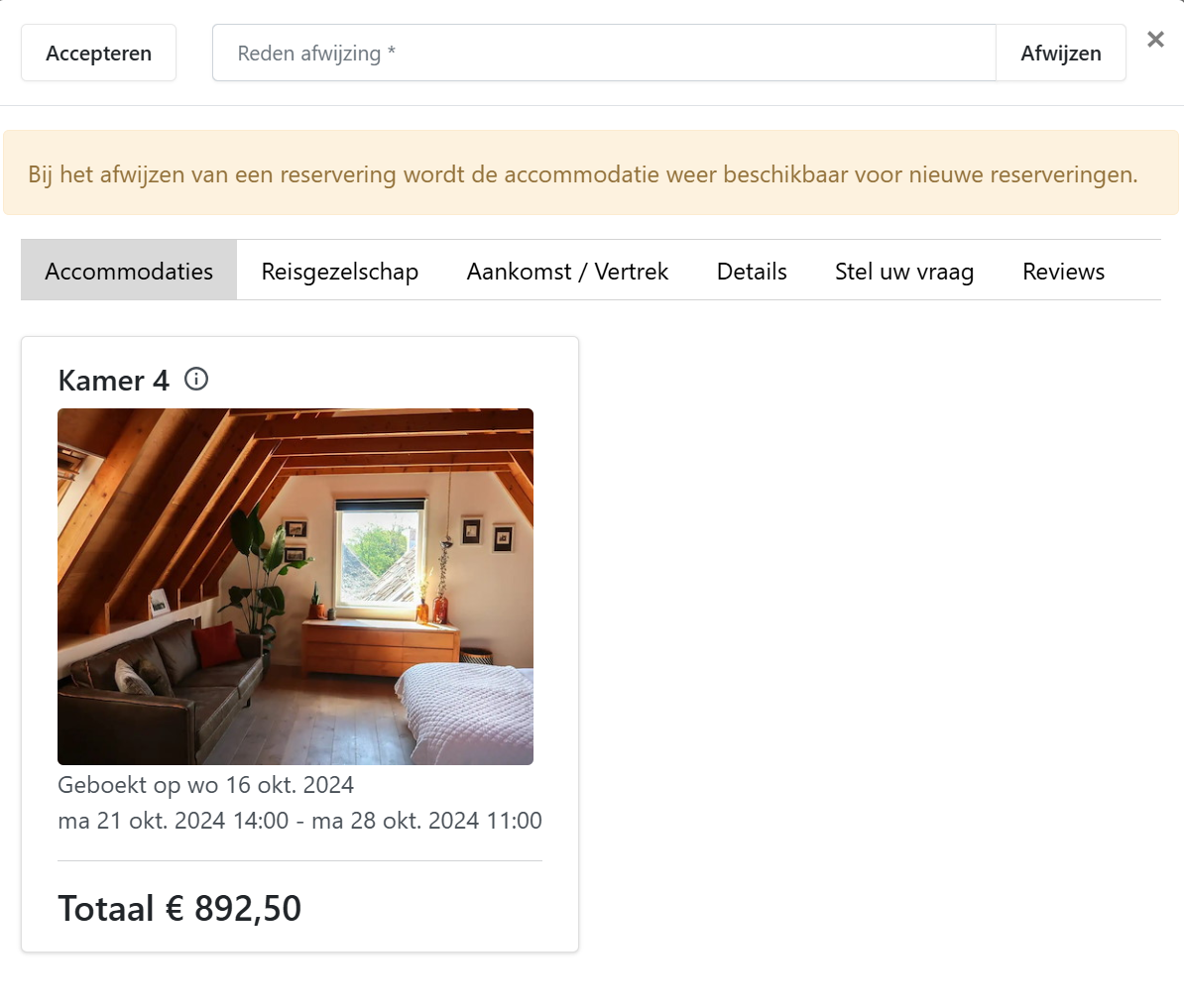
Druk je op een reservering regel dan opent er een scherm met de reservering hierin kan de eigenaar de reservering ook accepteren of afwijzen;
Verder vind je hier de reserveringsgegevens terug van de gast en kun je een pdf downloaden met de reservering, mits deze zichtbaar zijn voor de eigenaar.
Bezetting
Het bezettingsoverzicht toont, afhankelijk van de instellingen, de volgende mogelijkheden;
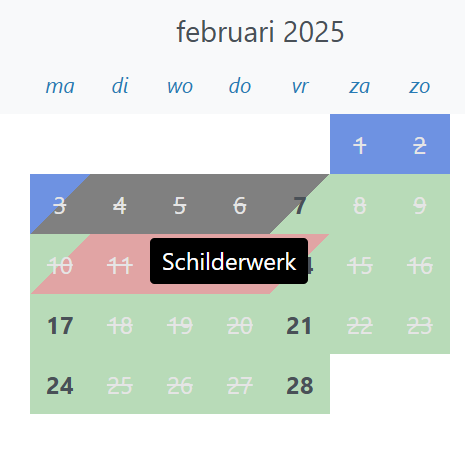
Kalender met bezetting, blokkeringen en eigen gebruik.
Mogelijkheid om als eigenaar blokkeringen te maken.
Mogelijkheid om als eigenaar reserveringen te maken (voor jezelf en voor een ander).
Toon bezetting voor groep.
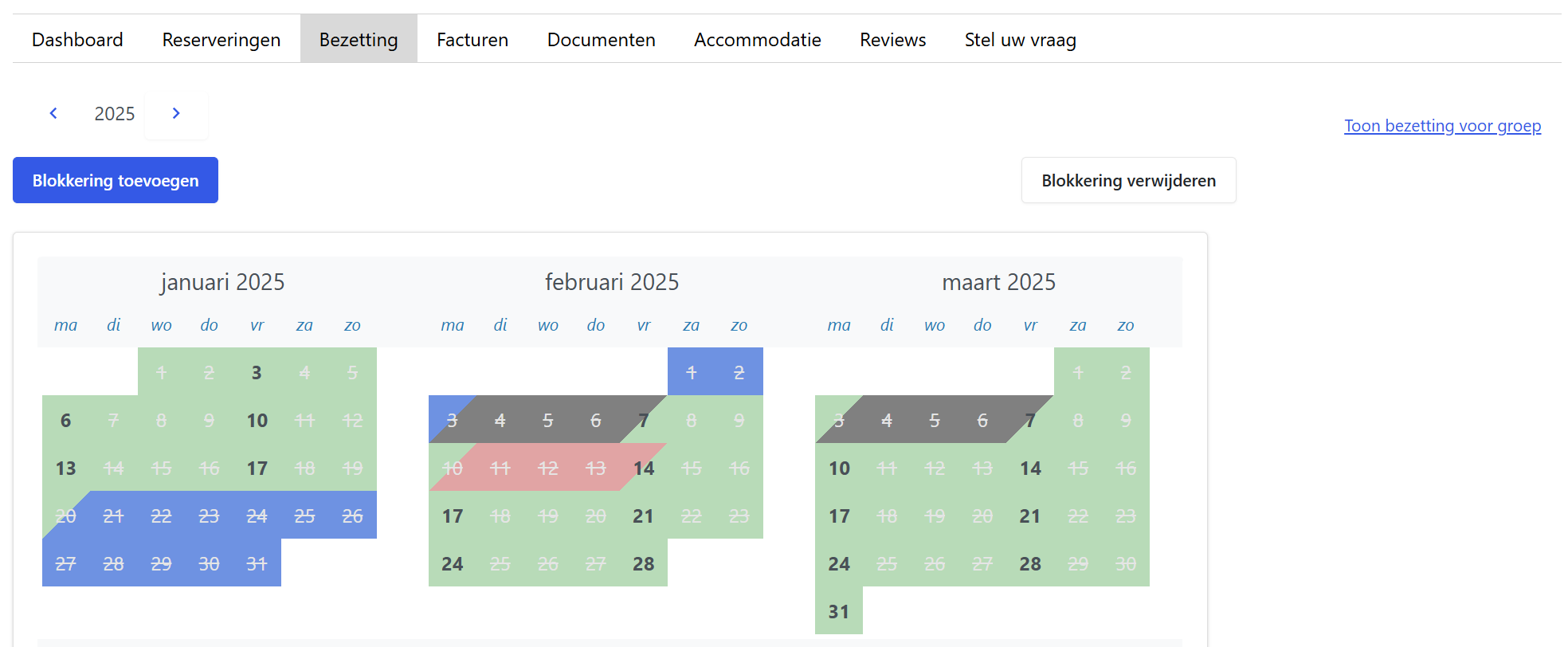
De kalender ziet de eigenaar altijd, of de eigenaar hier ook iets in kan doen is afhankelijk van de instellingen.
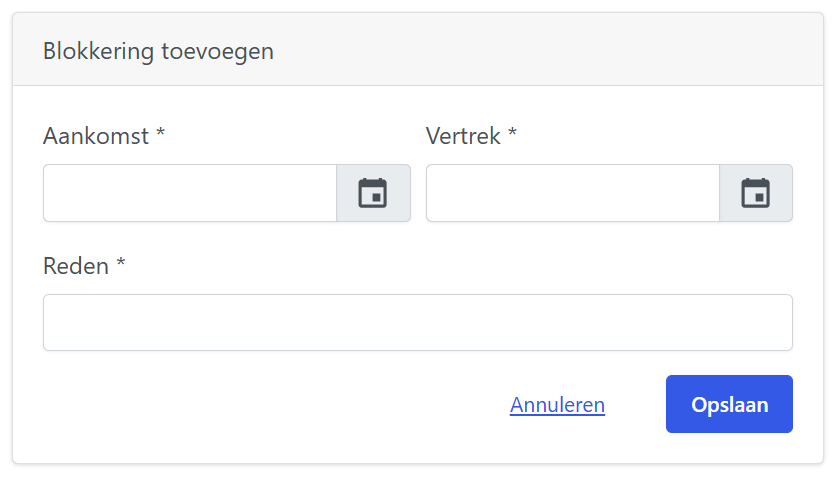
Mag de eigenaar een blokkering maken dan opent het volgende scherm;
De blokkering wordt getoond in het overzicht met de reden erbij;
Mag de eigenaar voor zichtzelf en / of andere een reservering maken dan selecteert hij de datum in de kalender waarop hij de reservering wilt maken, het volgende scherm opent;
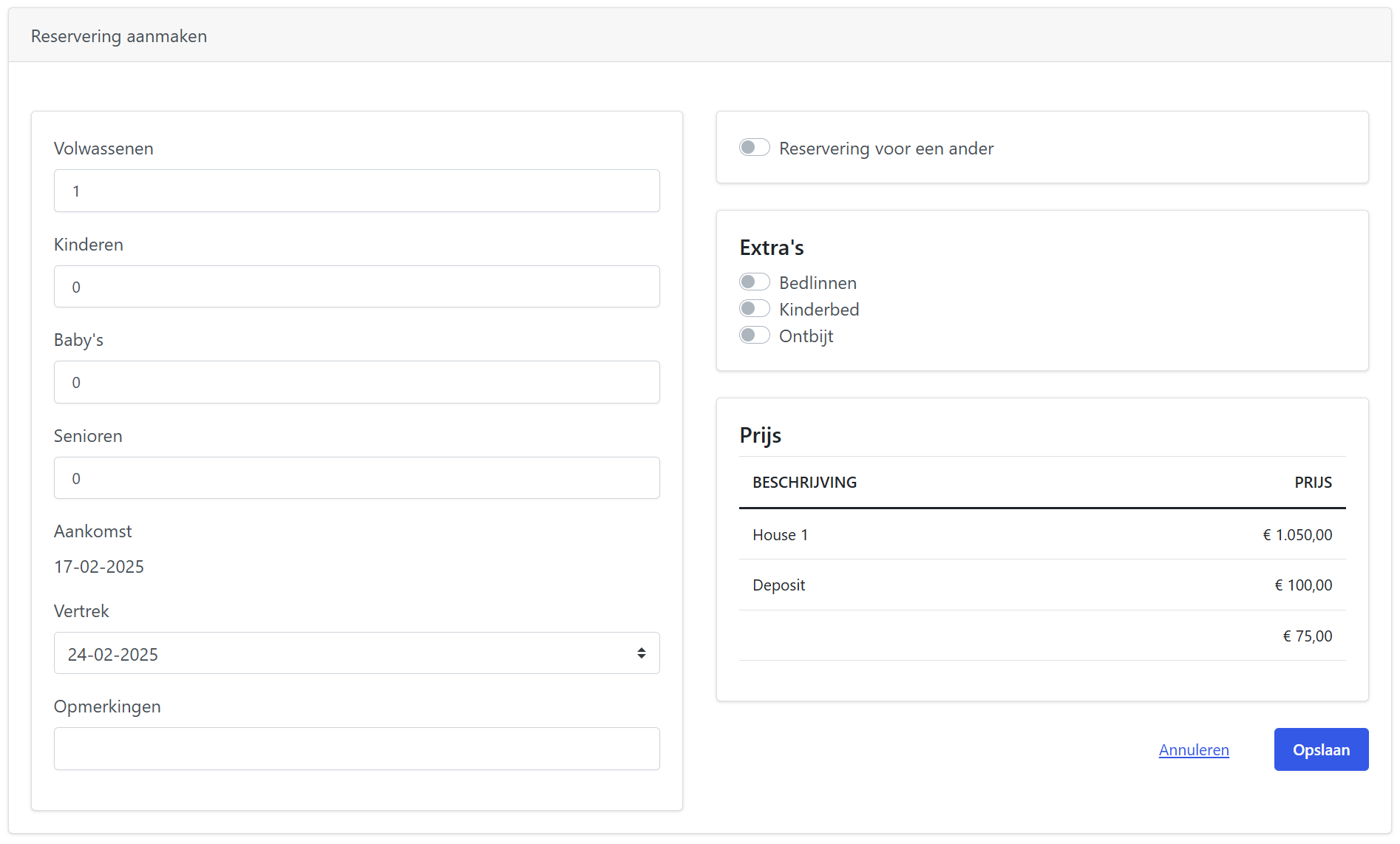
Wanneer je optionele kosten voor de eigenaar hebt ingesteld kunnen deze hier aangegeven worden. Verplichte kosten voor de eigenaar dienen ze altijd te betalen.
Kan de eigenaar ook voor andere een reservering maken dan kan hij dit hier ook aangeven.
Facturen
Maak je gebruik van eindafrekeningen dan vind je de facturen naar de eigenaren hier terug. Deze kan de eigenaar ook openen door op 'Bekijken' te drukken. Wanneer je over het factuurnummer hovert zie je in welke reserveringen er in deze factuur verwerkt zijn.

Documenten
Bij het tabblad Documenten kun je documenten inzien die gekoppeld zijn aan deze eigenaar.
Accommodatie
Heb je aan staan dat eigenaren wijzigingsverzoeken mogen doen dan vind je de mogelijkheden hiervan onder het tabblad Accommodatie. Via dit scherm kan de eigenaar de volgende verzoeken indienen;
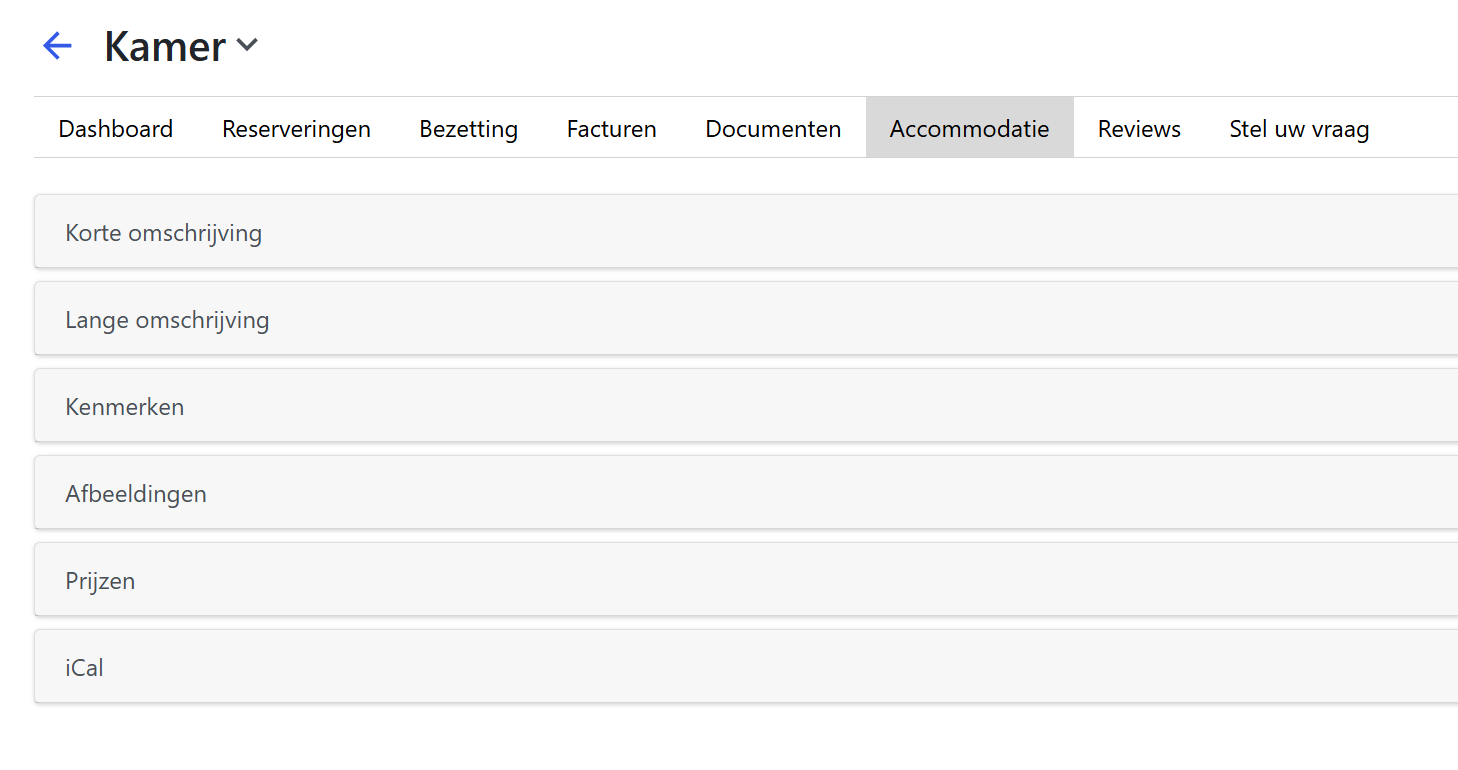
Deze wijzigingen komen bij het To-Do scherm als verzoek binnen en kun je goed- of afkeuren. Eventueel kun je ook de wijzigingen nog aanpassen alvorens goed te keuren.
Reviews
Onder het tabblad Reviews kan de eigenaar inzien welke reviews er gemaakt zijn voor zijn accommodatie.
Of je dit wilt tonen aan de eigenaar is ook optioneel.

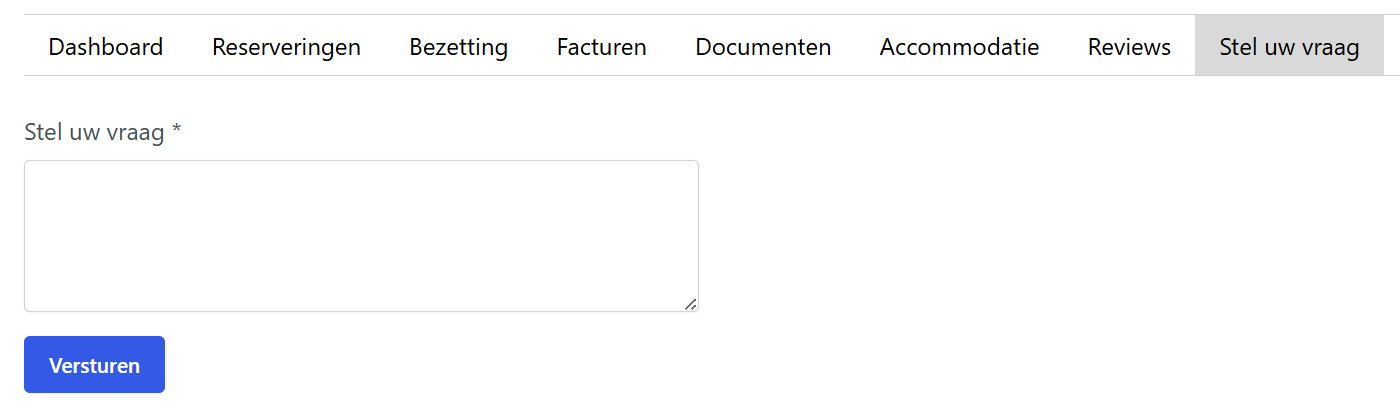
Stel uw vraag
Dit is de Eigenaren chat, eigenaren chatten nooit met gasten maar altijd met de beheerder van de database, welke weer met de gast kan communiceren.
De eigenaar krijgt een bericht dat er een nieuwe chat is met een link erin welke verwijst naar deze omgeving.
Meekijken in het Eigenarenportaal
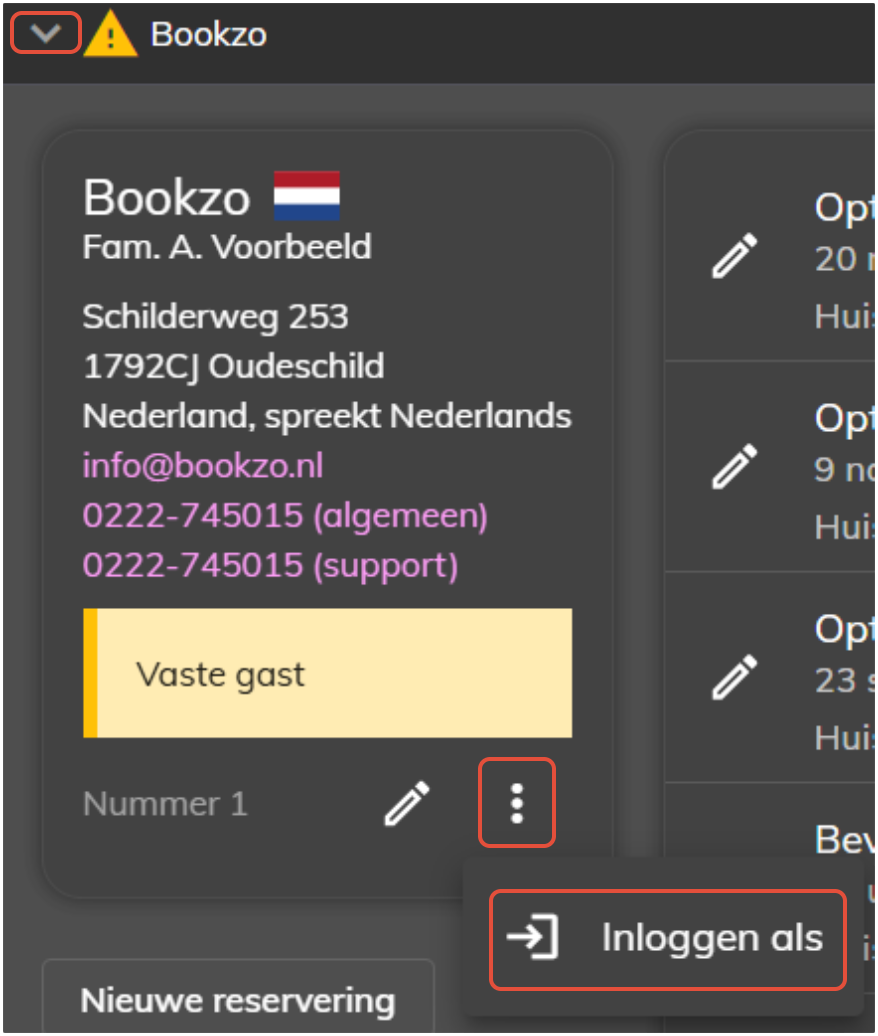
Als beheerder / gebruiker kun je ook meekijken in het Gastenportaal. Kan een gast bijvoorbeeld iets niet vinden in zijn omgeving dan kun je even meekijken of het klopt dat er iets niet staat. Dit is ook handig als de gast bijvoorbeeld, in geval van eerder voorbeeld, de kopie van de rijbewijs mailt. Dan kun je via deze manier ook gemakkelijk de bijlage uploaden in het Gastenportaal. Ga naar Bookzo Web en klik in de menubalk op Gasten. Selecteer in het overzicht de gast waarvan je de omgeving wilt zien en druk op het wijzig-incoontje (pennetje). Vervolgens kies je voor 'Inloggen als'.
Elements
Het kan zijn dat je het Eigenarenportaal een andere look en feel wilt geven. Dit kan via Bookzo Elements.
Je kunt dan ook je eigen url genereren i.p.v. https://web.mijnreservering.info
Op deze manier heb je veel meer mogelijkheden om de elementen aan te passen naar je eigen styling met CSS.
In de Bookzo Configurator vind je meer informatie over Bookzo Elements.
We raden je aan om dit door een Webbouwer te laten inrichten.