Smart App Control blokkeert Bookzo na update of herinstallatie
Na een update of herinstallatie van Bookzo Desktop kan het voorkomen dat Windows een melding geeft dat een bestand van Bookzo wordt geblokkeerd. Dit wordt veroorzaakt door de beveiligingsfunctie Smart App Control van Windows.
Deze functie blokkeert soms programma’s die lokaal zijn geïnstalleerd of bijgewerkt, terwijl deze wel veilig zijn.
Mogelijke meldingen
Gebruikers kunnen bijvoorbeeld één van de volgende meldingen zien:
“Smart App Control heeft een app geblokkeerd die mogelijk onveilig is.”
“Dit bestand is geblokkeerd door een beleid voor toepassingsbeheer.”
Bestanden zoals:
createdump.exe
Bookzo.Data.dll
Hierdoor start Bookzo Desktop niet meer op.

Oplossing
Volg onderstaande stappen om Bookzo weer te kunnen starten.
Stap 1
Open Windows Beveiliging, Klik op Start en zoek naar Windows-beveiliging. Open de applicatie.
Stap 2
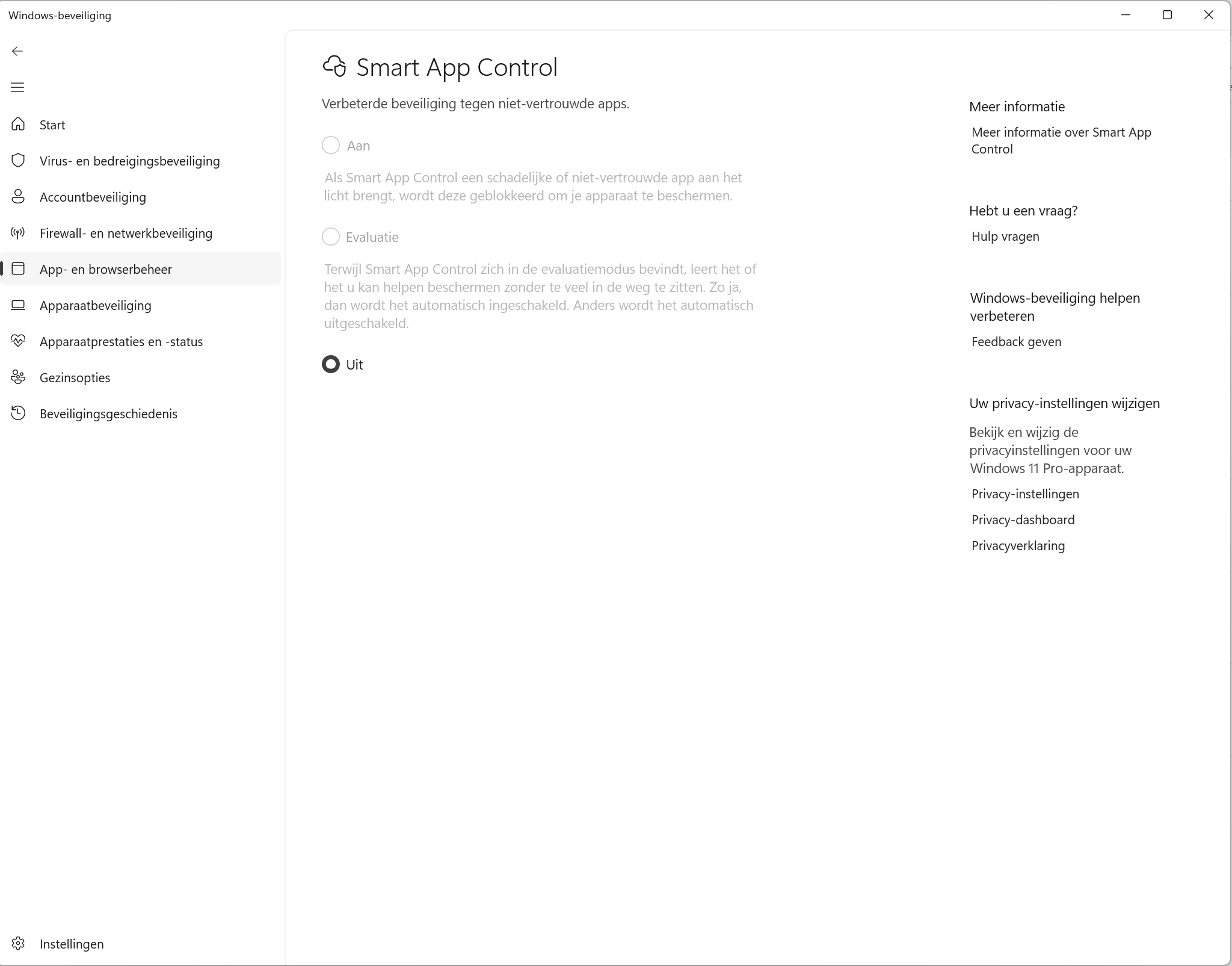
Ga naar App & Browser Control, Klik links op App- en browserbeheer en klik vervolgens op Instellingen voor Smart App Control.
Stap 3
Smart App Control aanpassen, Controleer de status van Smart App Control. Wanneer deze op Aan staat kan Windows applicaties blokkeren die het systeem nog niet kent. Je kunt vervolgens of Smart App Control uitschakelen of de instelling aanpassen zodat apps niet automatisch worden geblokkeerd.
Stap 4
Bookzo opnieuw starten, Start daarna Bookzo Desktop opnieuw op. In de meeste gevallen start het programma nu weer zonder problemen.
Wanneer het probleem blijft bestaan
Wanneer de melding blijft verschijnen adviseren wij Bookzo Desktop volledig opnieuw te installeren en opnieuw te starten.
Mocht het probleem daarna nog steeds optreden, neem dan contact op met support@bookzo.nl en voeg een screenshot van de melding toe.